كان تجهيز الصورة يُعامل غالبًا كخطوة أخيرة بسيطة: تفتح الصورة، وتغيّر أبعادها، ثم تحفظها. قد يكفي ذلك عندما تكون لديك صورة واحدة ووجهة واحدة. لكنه يصبح مرهقًا حين تحتاج المجموعة نفسها من الصور إلى نسخ مناسبة لموقع، أو متجر إلكتروني، أو منشور اجتماعي، أو أكثر من منصة.
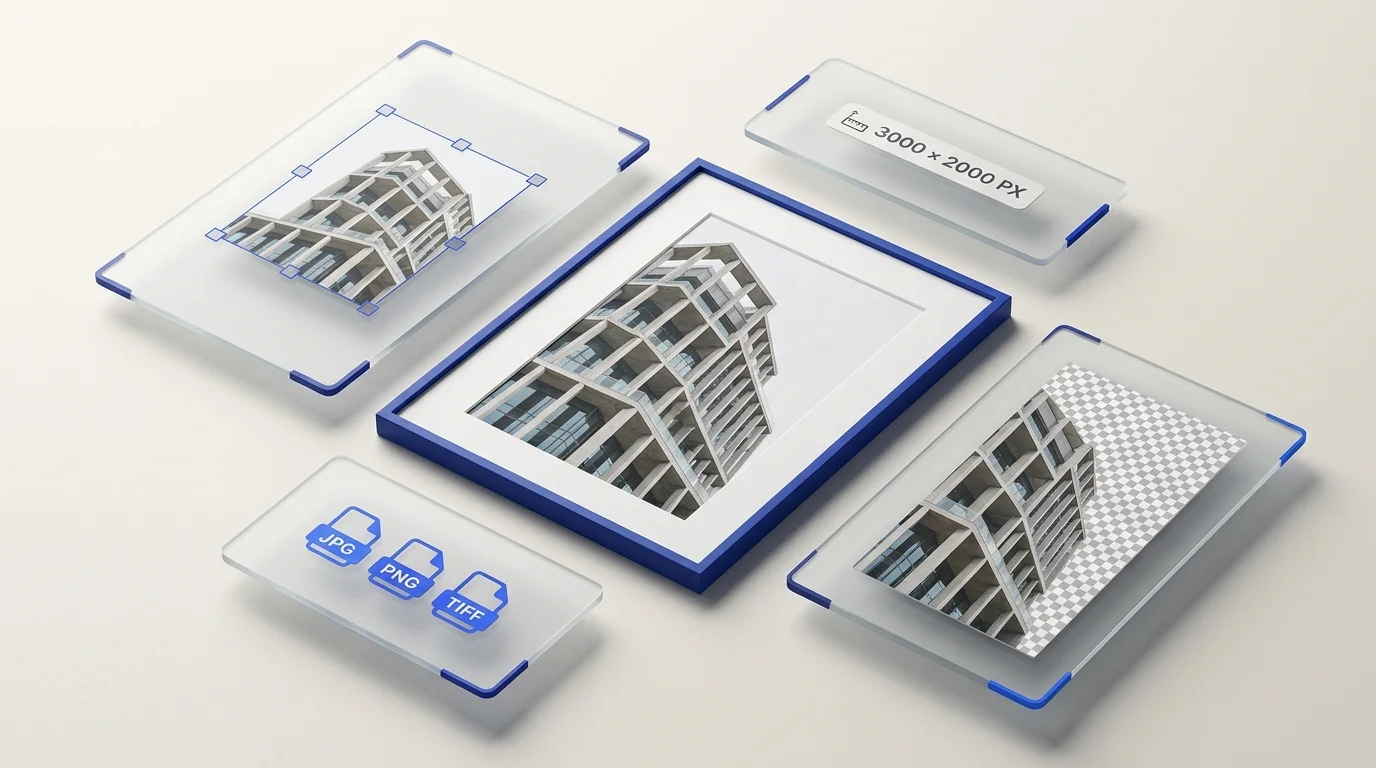
تجهيز الصور يعني تكييف صورة موجودة مع الغرض الذي ستُستخدم فيه. وقد يشمل إزالة خلفية غير مرغوبة، وتغيير أبعاد الصورة، وإنشاء مقاسات مستهدفة متعددة، وتحويل صيغة الملف، والحفاظ على الشفافية عند الحاجة، وتنظيم المخرجات المشتقة من الصورة الأصلية.
هذا يختلف عن إنشاء صورة جديدة أو إجراء تعديل إبداعي مفصل عليها. يلتقط المصور الصورة أو يصممها المصمم، ثم يأتي تجهيزها لتلائم وجهة نشر محددة.
لماذا يتعبنا تجهيز كل صورة على حدة؟
تنفيذ الخطوات نفسها يدويًا على صورة واحدة أمر مباشر. المشكلة هي تكرارها على مجموعة كاملة، خصوصًا حين تحتاج كل صورة إلى خلفية أنظف وأبعاد متوافقة وصيغة مناسبة. وإذا احتاجت الصورة الأصلية إلى أكثر من مقاس مستهدف، يصبح تنظيم المخرجات ومراجعتها جزءًا من العمل أيضًا.
لذلك من المفيد التفكير في التحويل المطلوب للمجموعة، لا في الملف التالي وحده: هل تحتاج هذه الصور إلى الإجراء نفسه؟ وإلى أي وجهات ستذهب؟ يساعد تحديد ذلك مبكرًا على توحيد الإعدادات ومراجعة المخرجات بطريقة أوضح.
ثلاث خطوات شائعة في تجهيز الصور
إزالة الخلفية عند الحاجة
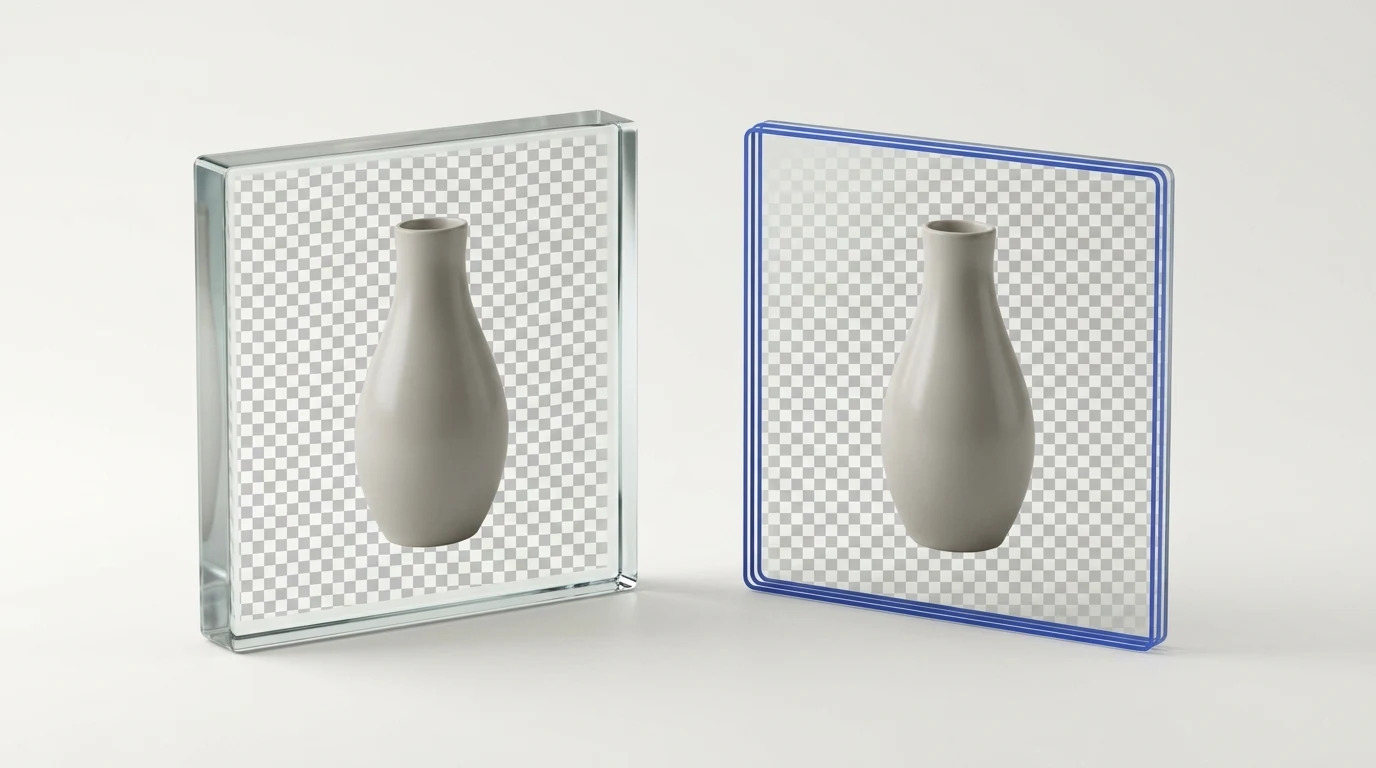
قد تجعل الخلفية المزدحمة أو غير المتناسقة الصورة أصعب في إعادة الاستخدام. إزالة الخلفية تفصل العنصر عن المشهد المحيط به، وقد تنتج صورة بخلفية شفافة يمكن وضعها على تصميم أو لون آخر. راجع حواف العنصر وتفاصيله قبل النشر، لأن الصور المختلفة لا تعطي النتيجة نفسها دائمًا.
تتيح أداة إزالة الخلفية من Preparya معالجة عدة صور في عملية واحدة، وفق حدود الخطة. لا تضمن الأداة مطابقة متطلبات كل سوق، ولا تضيف لونًا بديلًا للخلفية.
تغيير الأبعاد لتناسب الوجهة
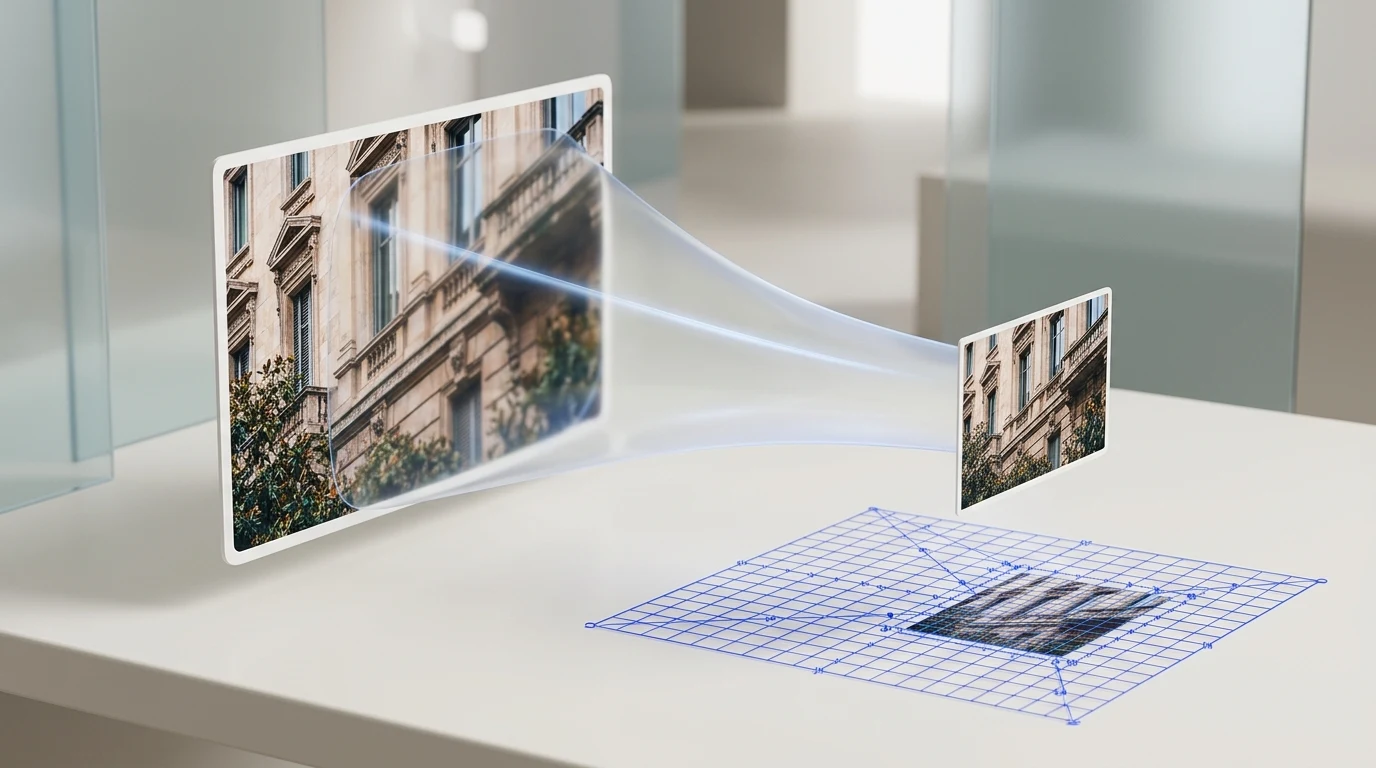
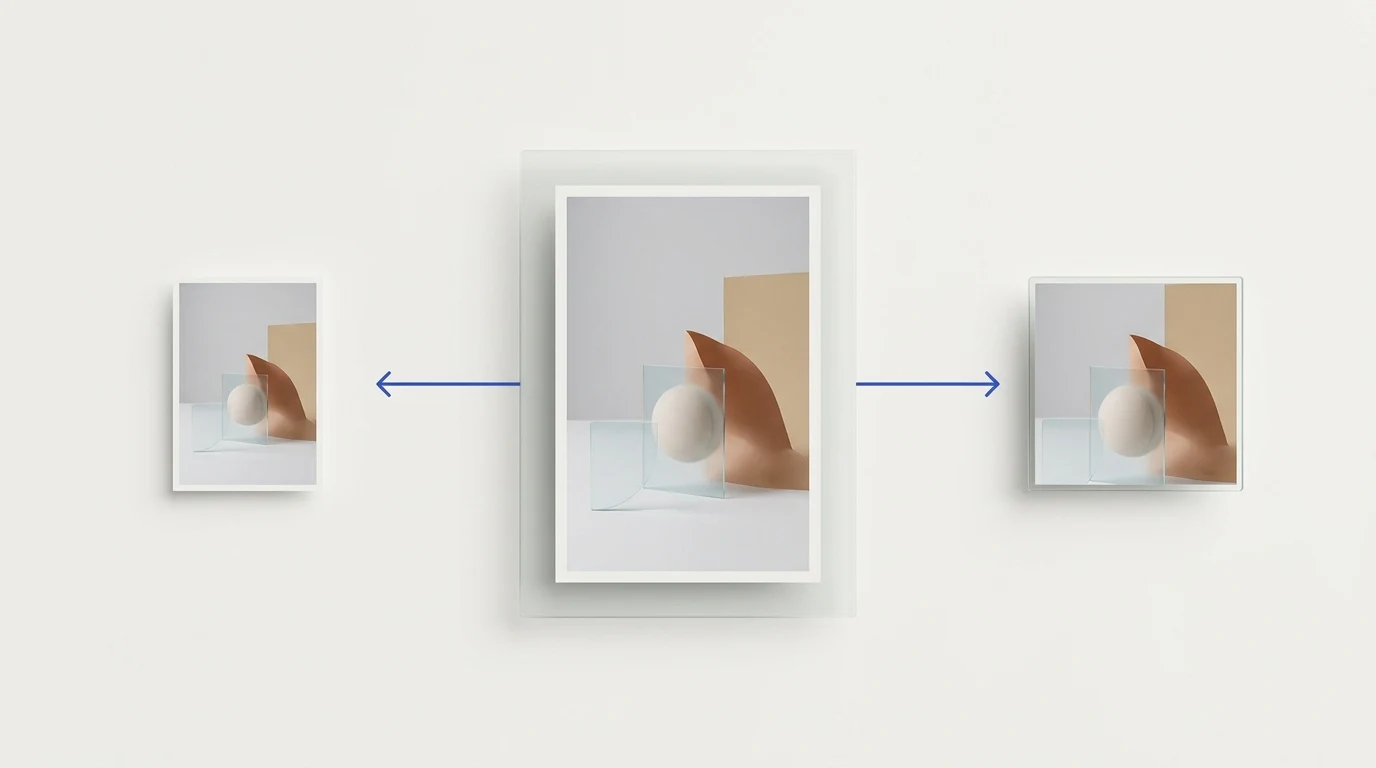
قد تبدأ صورة المنتج واللافتة والمنشور الاجتماعي من الملف الأصلي نفسه، لكن لكل منها مقاس مستهدف مختلف. اختر أبعادًا بالبكسل تناسب موضع النشر. ويمكن أن يضم المشروع عدة صور أصلية، كما يمكن للصورة الأصلية الواحدة أن تنتج عدة مقاسات مستهدفة.
تساعد أداة تغيير أبعاد الصور على تطبيق المقاسات المحددة على الصور. وهي لا تقص الصورة ولا تضيف حوافًا؛ إذا اختلفت نسبة أبعاد المصدر عن المقاس المطلوب فقد تتمدد الصورة. افحص الأبعاد والنسب قبل اعتماد النتيجة.
اختيار صيغة الإخراج
الأبعاد والصيغة تعالجان أمرين مختلفين. تغيير الأبعاد يغيّر عدد البكسلات، أما تحويل الصيغة فيغيّر طريقة ترميز الملف. قد تكون PNG مناسبة عندما تكون الشفافية أو المخرجات غير الفاقدة مطلوبة، بينما تُستخدم JPEG كثيرًا للصور الفوتوغرافية. وتدعم WebP أنماطًا مختلفة من الترميز والشفافية. لا توجد صيغة واحدة مناسبة لكل صورة أو نظام نشر.
تعرض أداة تحويل صيغ الصور خيارات بيئة المعالجة الحالية. تحقق من الصيغ المعروضة ومن أثر الصيغة المستهدفة في الشفافية قبل تحويل مجموعة كاملة.
ابدأ بالوجهة قبل اختيار المقاس
قد تذهب الصورة إلى متجر، أو صفحة على الويب، أو إعلان، أو ملف شخصي، أو منشور اجتماعي. معرفة الوجهة تساعدك على تحديد الأبعاد ونسبة الصورة ومتطلبات الشفافية والصيغة قبل المعالجة. بذلك لا تكون النتيجة صحيحة من ناحية تقنية لكنها غير مناسبة لموضع استخدامها.
خطوات عملية لمجموعة صور
- ابدأ بأفضل صورة أصلية متاحة، خصوصًا إذا كنت تحتاج إلى مخرج أكبر من عرضها الحالي.
- قرر ما إذا كانت الخلفية الأصلية مناسبة أم أن العنصر يحتاج إلى خلفية شفافة.
- اكتب المقاسات المستهدفة لكل وجهة قبل إنشاء المخرجات.
- طبّق المقاسات الجاهزة أو المخصصة على المجموعة، مع التفريق بين عدد الصور الأصلية وعدد المخرجات.
- حوّل الصيغة فقط عندما تتطلبها الوجهة أو طريقة النشر.
- راجع الحواف والشفافية والأبعاد والاتجاه والتفاصيل الظاهرة في الملفات الناتجة.
المعالجة الجماعية تقلل تكرار الخطوات، لكنها لا تلغي مراجعة الصور. فقد تحتوي صورة واحدة في المجموعة على حواف أو تفاصيل تحتاج إلى انتباه خاص.
التناسق جزء من النتيجة
يساعد تطبيق القرار نفسه على مجموعة متقاربة على تجنب اختلاف المقاسات أو الصيغ أو إعدادات التصدير دون قصد. وهذا يجعل سير العمل أسهل في التكرار ومراجعة النتائج. استخدم الإعدادات المشتركة عندما تكون الصور والوجهات متشابهة، وافصل الحالات التي تحتاج إلى معالجة مختلفة.
متى تحتاج إلى محرر صور؟
إذا كانت الصورة تحتاج إلى تعديل إبداعي أو تغيير دقيق في عناصرها، فمحرر الصور هو الخيار المناسب. أما إذا كان محتواها جاهزًا وتحتاج إلى إزالة الخلفية أو تغيير الأبعاد أو تحويل الصيغة أو إعداد عدة مخرجات، فقد تكون أدوات التجهيز المركزة أبسط لهذه الخطوات.
تجمع Preparya هذه المهام في مسار عمل واحد: أزل ما لا تحتاجه من الخلفية، واختر المقاس الذي يناسب الوجهة، ثم استخدم صيغة الإخراج التي تقبلها. لكل خطوة أداة وحدودها، وتبقى مراجعة النتائج ضرورية.