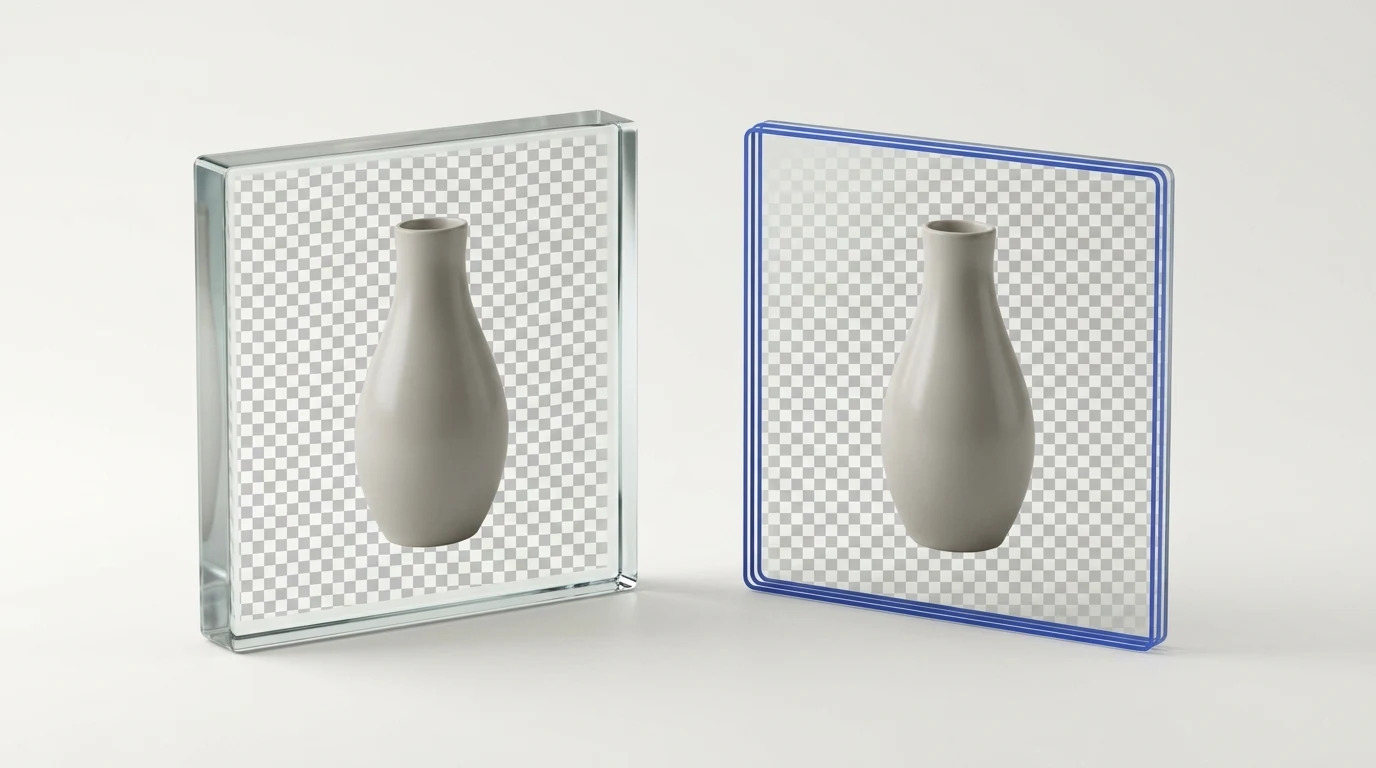
يدعم WebP وPNG الخلفية الشفافة
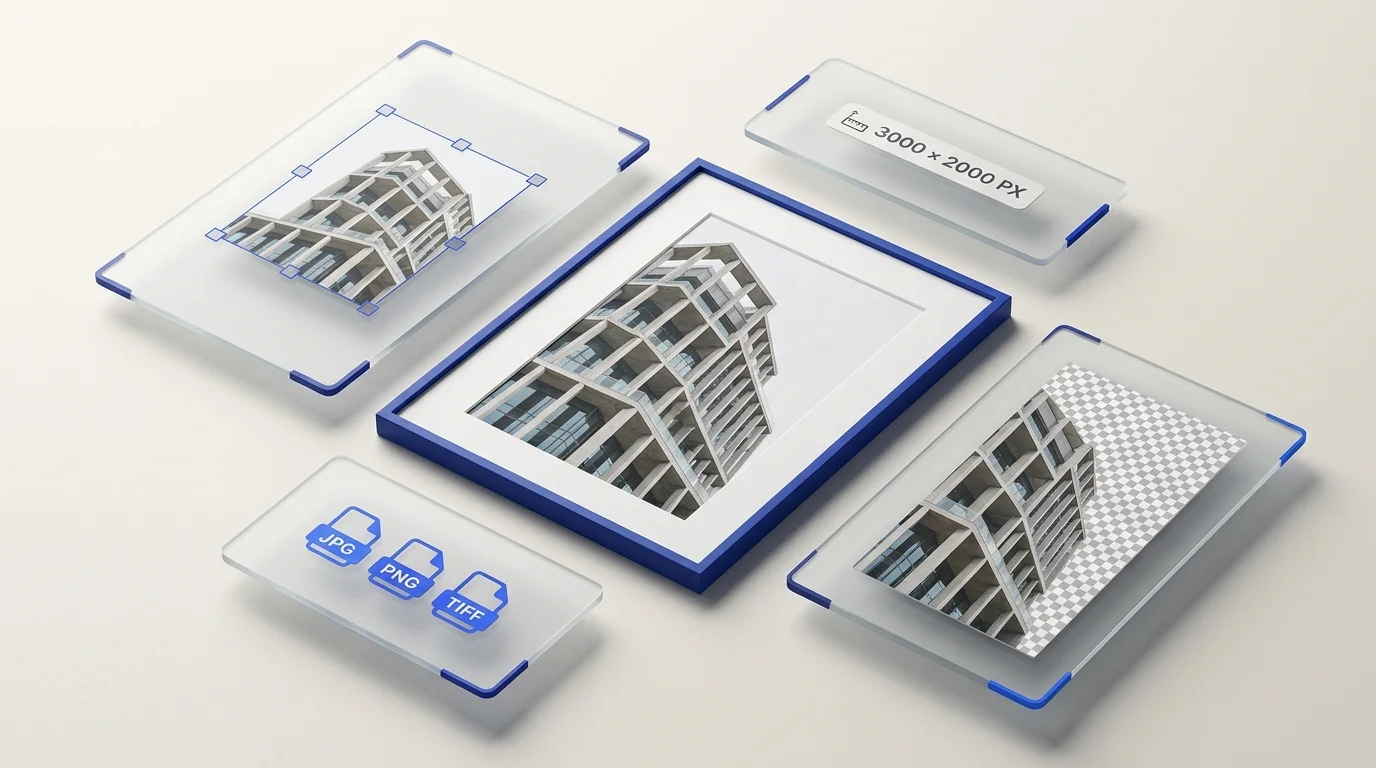
صيغة PNG تحفظ الصورة دون فقدان في الترميز المعتاد وتدعم قناة الشفافية، لذلك تُستخدم كثيرًا للرسومات والقصاصات التي تحتاج إلى مراجعة دقيقة للحواف أو توافق محدد. أما WebP فتدعم الترميز الفاقد وغير الفاقد ويمكن أن تتضمن شفافية أيضًا.
لا توجد نسبة ثابتة تضمن أن أحد الملفين سيكون أصغر دائمًا. يتغير حجم الناتج بحسب الصورة وإعدادات الترميز وجودة الإخراج. كما أن التحويل لا يستعيد تفاصيل سبق فقدها من الصورة.
متى تختار PNG؟
- عندما تشترط الوجهة صيغة PNG.
- عندما تحتاج إلى مخرج غير فاقد في خطوة التحويل الحالية.
- للشعارات والرسومات والعناصر الشفافة التي تتطلب فحص الحواف.
تأكد من أن المنصة المستقبلة تقبل الصيغة والحجم المطلوبين، وافحص الشفافية في التطبيق أو الصفحة التي ستعرض الصورة.
متى تختار WebP؟
- عندما تقبل الوجهة WebP وتريد مقارنة الحجم والمظهر مع ملف PNG.
- عندما يناسبك اختيار ترميز فاقد أو غير فاقد وفق متطلبات الصورة والوجهة.
- عندما تستطيع اختبار ظهور الشفافية والتفاصيل الدقيقة في مكان الاستخدام.
قارن المخرجات الفعلية
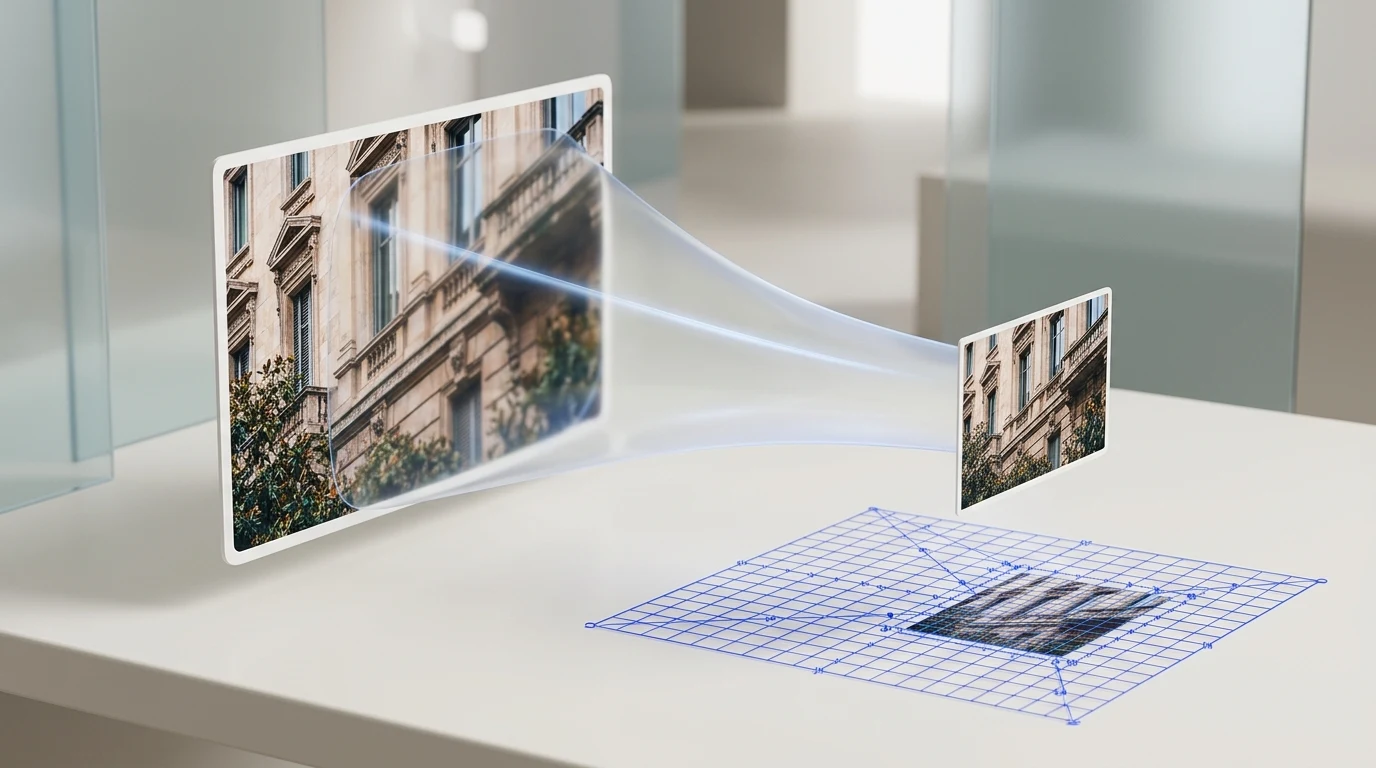
استخدم الصورة الأصلية نفسها لإنشاء نسختين تجريبيتين، ثم قارن الأبعاد وحجم الملف والشفافية والتفاصيل عند حجم العرض المقصود. قد تظهر الفروق في الشعر أو الظلال الناعمة أو التدرجات أو النص الصغير عند النظر عن قرب، حتى إن لم تظهر في صورة مصغرة.
تشرح وثائق Google عن WebP أن الصيغة تدعم أوضاعًا فاقدة وغير فاقدة والشفافية. استخدم الوثائق لفهم خصائص الصيغة، ثم افحص ملفاتك الفعلية بدل افتراض نسبة توفير ثابتة.
حافظ على الشفافية في سير العمل
قد يعرض بعض البرامج خلفية داكنة أو مربعات خلف الصورة الشفافة في المعاينة. تحقق من قناة الشفافية في الوجهة النهائية، ولا تسطّح الصورة على خلفية بيضاء إلا إذا كان ذلك جزءًا من التصميم المقصود.
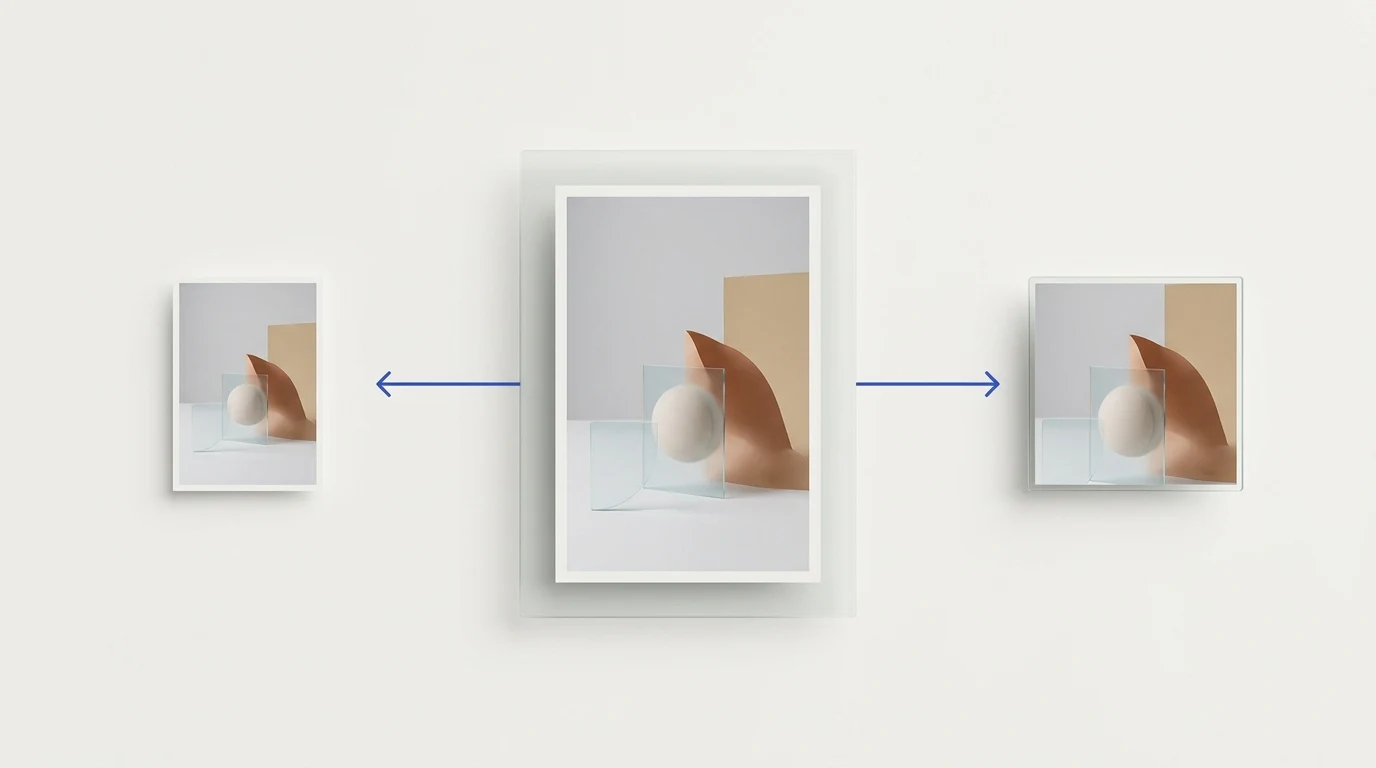
يعرض محول Preparya الصيغ المتاحة في بيئة المعالجة الحالية؛ تحقق من الخيارات قبل بدء العملية. وإذا احتجت إلى تغيير أبعاد الصورة بالبكسل أيضًا، استخدم أداة تغيير الأبعاد. تحويل الصيغة وتغيير الأبعاد عمليتان منفصلتان.