Três tarefas diferentes na preparação de imagens
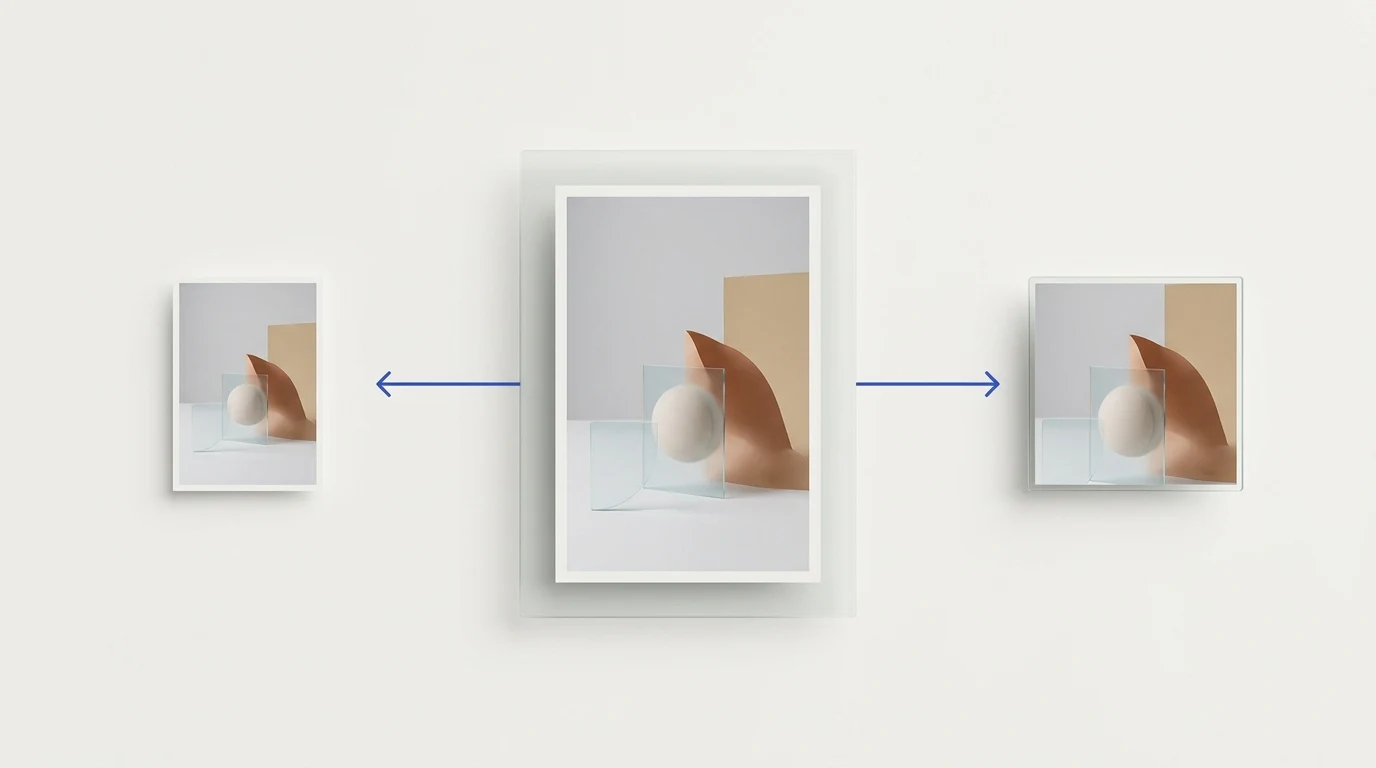
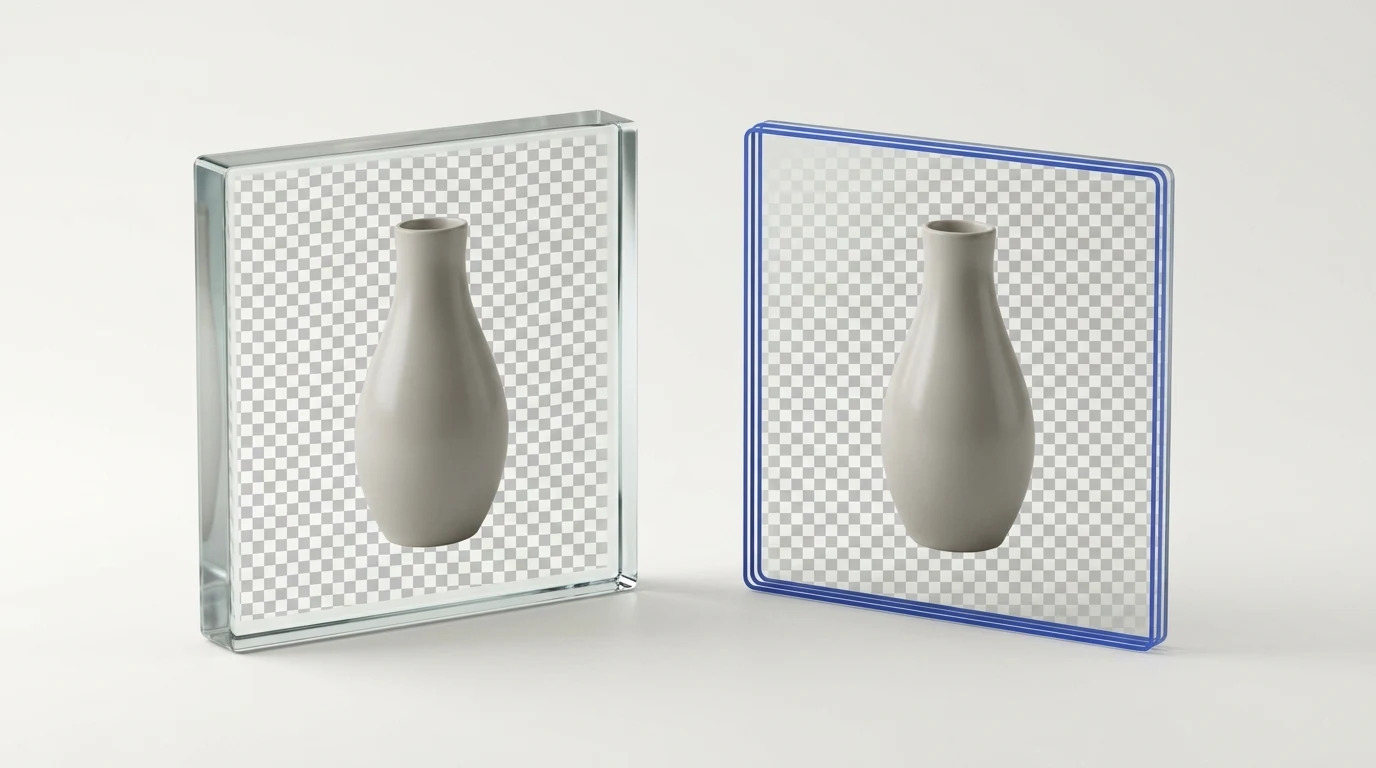
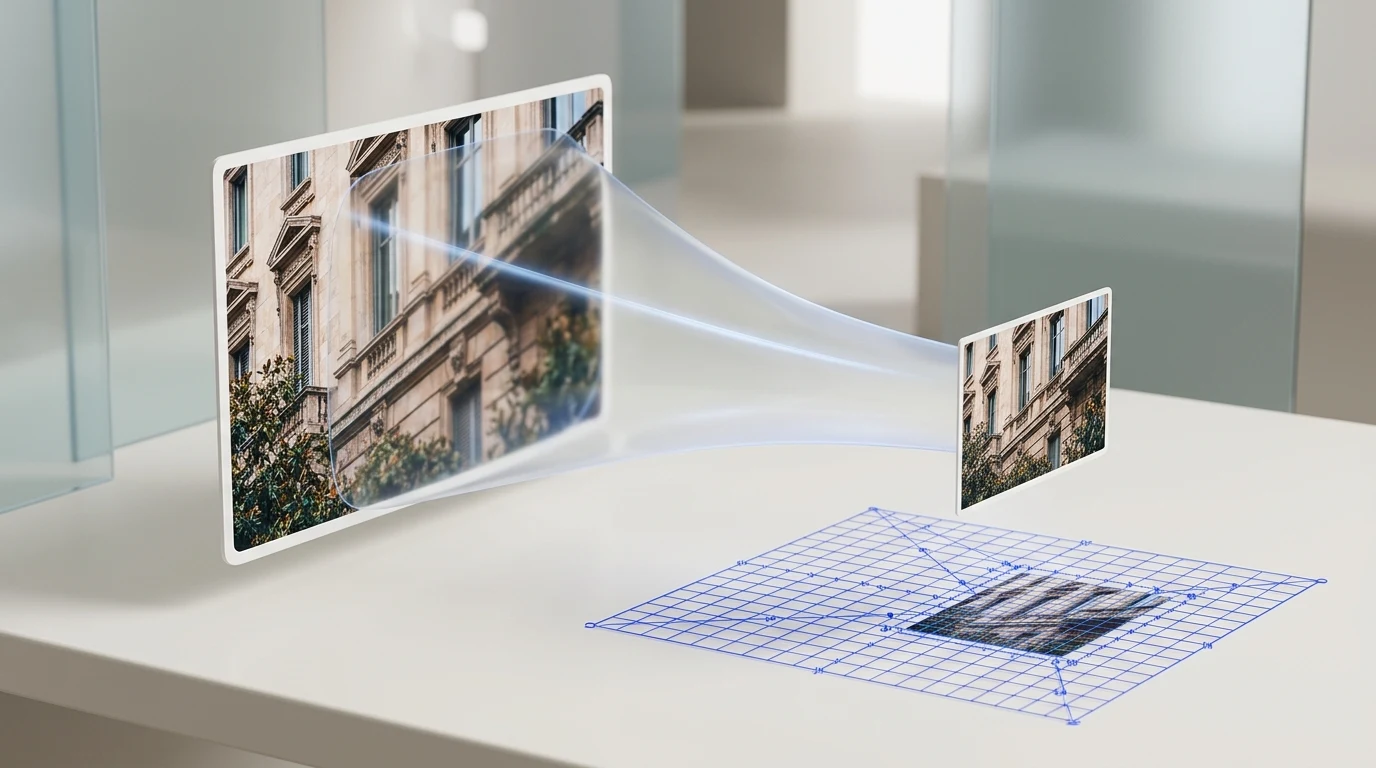
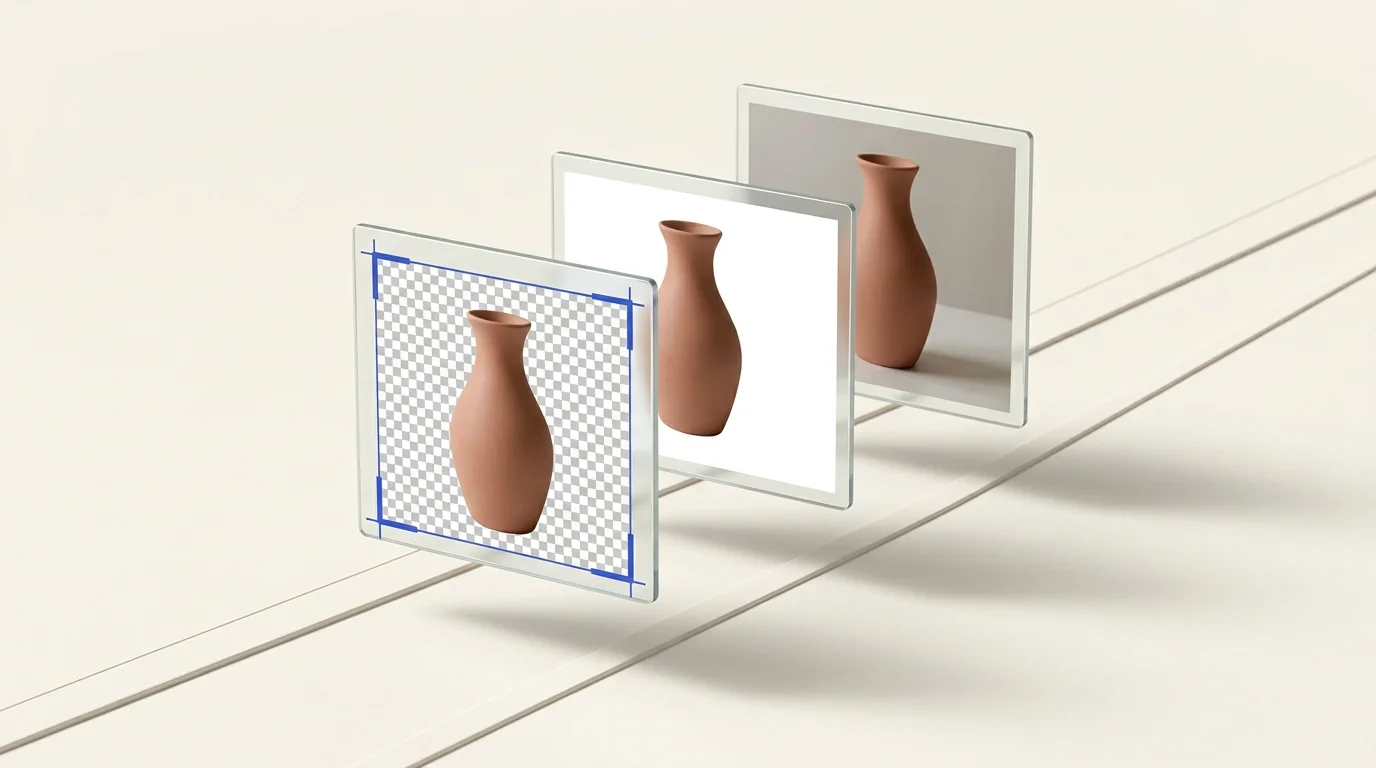
Recortar, remover o fundo e redimensionar podem fazer parte do mesmo fluxo, mas resolvem problemas diferentes. Recortar altera o enquadramento; remover o fundo separa o objeto do que o rodeia; redimensionar altera as dimensões em pixels do resultado.
Escolher a operação certa ajuda a evitar resultados inesperados quando as mesmas imagens serão usadas em vários destinos.
Quando recortar uma imagem
O recorte é útil quando precisa de mudar o enquadramento, aproximar-se do objeto ou adaptar a composição a uma proporção específica. Ao recortar, parte da imagem original deixa de aparecer no resultado. Preparya não inclui um editor de recorte; faça essa alteração numa ferramenta de edição quando o enquadramento precisar de mudar.
Quando remover o fundo
Remover o fundo faz sentido quando quer reutilizar o objeto sem o cenário original, por exemplo numa imagem de produto ou numa composição gráfica. A ferramenta da Preparya gera imagens PNG com transparência. Reveja os contornos, sombras e detalhes finos antes de utilizar cada resultado.
Se várias imagens precisarem da mesma operação, pode adicioná-las à ferramenta Remover o fundo e processá-las na mesma operação. O máximo de imagens originais depende do plano.
Quando redimensionar
Redimensionar altera a largura e a altura em pixels. Não muda o enquadramento como um recorte nem remove o fundo. Uma imagem pode precisar de dimensões diferentes para cada destino; a Preparya permite selecionar vários tamanhos de saída para uma mesma imagem original, além de processar várias imagens originais.
As dimensões selecionadas são aplicadas exatamente. A ferramenta não recorta nem adiciona margens. Se a proporção de saída for diferente da original, a imagem pode ficar esticada. Escolha dimensões com uma proporção compatível quando precisar de preservar a forma do conteúdo. Consulte o redimensionador de imagens para preparar dimensões em pixels.
Uma sequência prática
- Verifique se as imagens precisam de um enquadramento diferente; recorte-as noutra ferramenta, se necessário.
- Remova o fundo quando o objeto tiver de ficar isolado sobre transparência.
- Crie as dimensões de saída necessárias para cada destino.
- Escolha um formato apresentado pelo conversor de imagens quando precisar de converter os ficheiros.
- Reveja as imagens exportadas, incluindo contornos, proporções e dimensões.
As etapas podem ser próximas, mas não são intercambiáveis: redimensionar não corrige o enquadramento, recortar não isola o objeto e converter o formato não altera as dimensões.