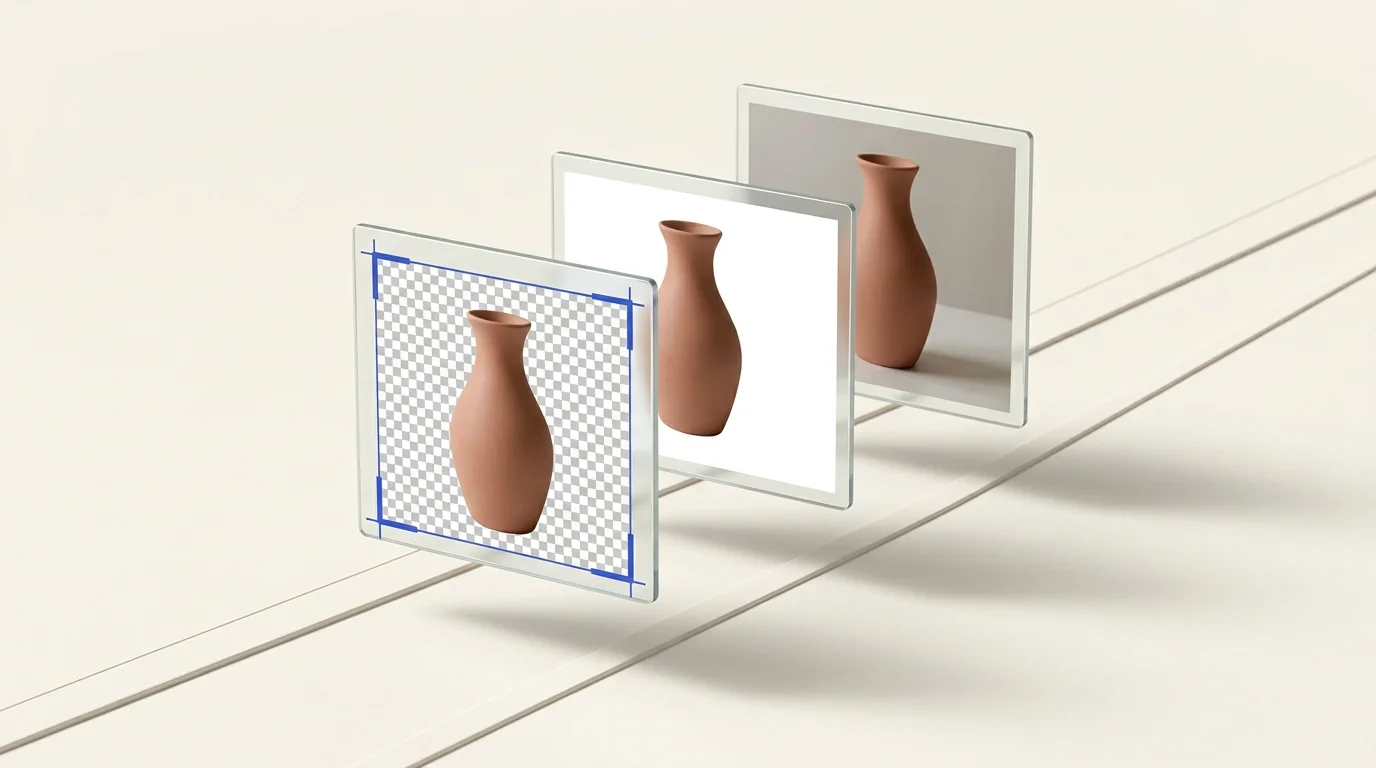
قد يبدو القص وإزالة الخلفية متشابهين لأن كليهما قد يجعل الصورة أوضح، لكنهما لا يؤديان الوظيفة نفسها. القص يغيّر الإطار الظاهر، وإزالة الخلفية تزيل ما يحيط بالعنصر، أما تغيير الأبعاد فيحدد عدد البكسلات في الناتج.
ما الفرق بين القص وإزالة الخلفية؟
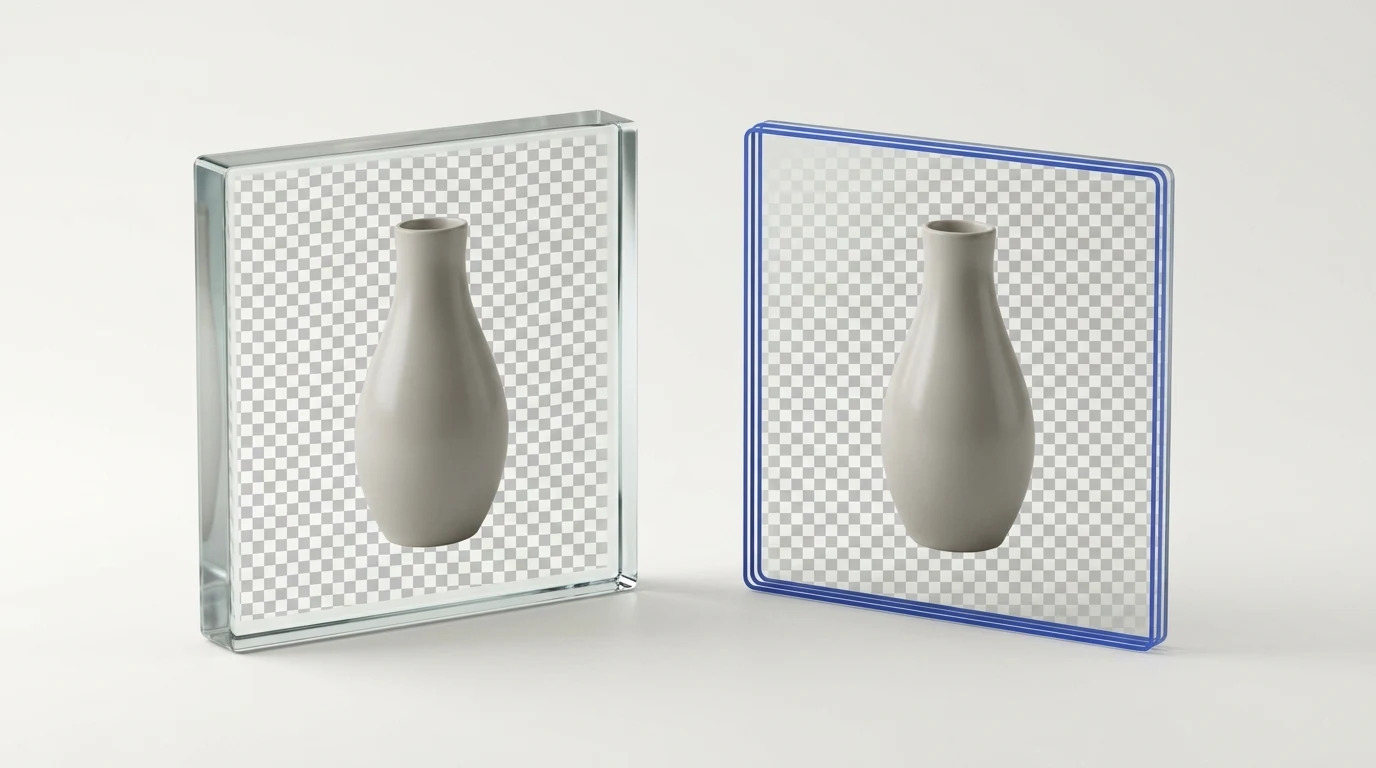
قص الصورة يحذف أجزاء من أطراف الإطار. قد تستخدمه لإزالة مساحة فارغة أو لتغيير نسبة الصورة أو لإبقاء جزء محدد من المشهد ظاهرًا. أما إزالة الخلفية فتحاول فصل العنصر عن المشهد المحيط، وغالبًا ما تكون النتيجة صورة بخلفية شفافة.
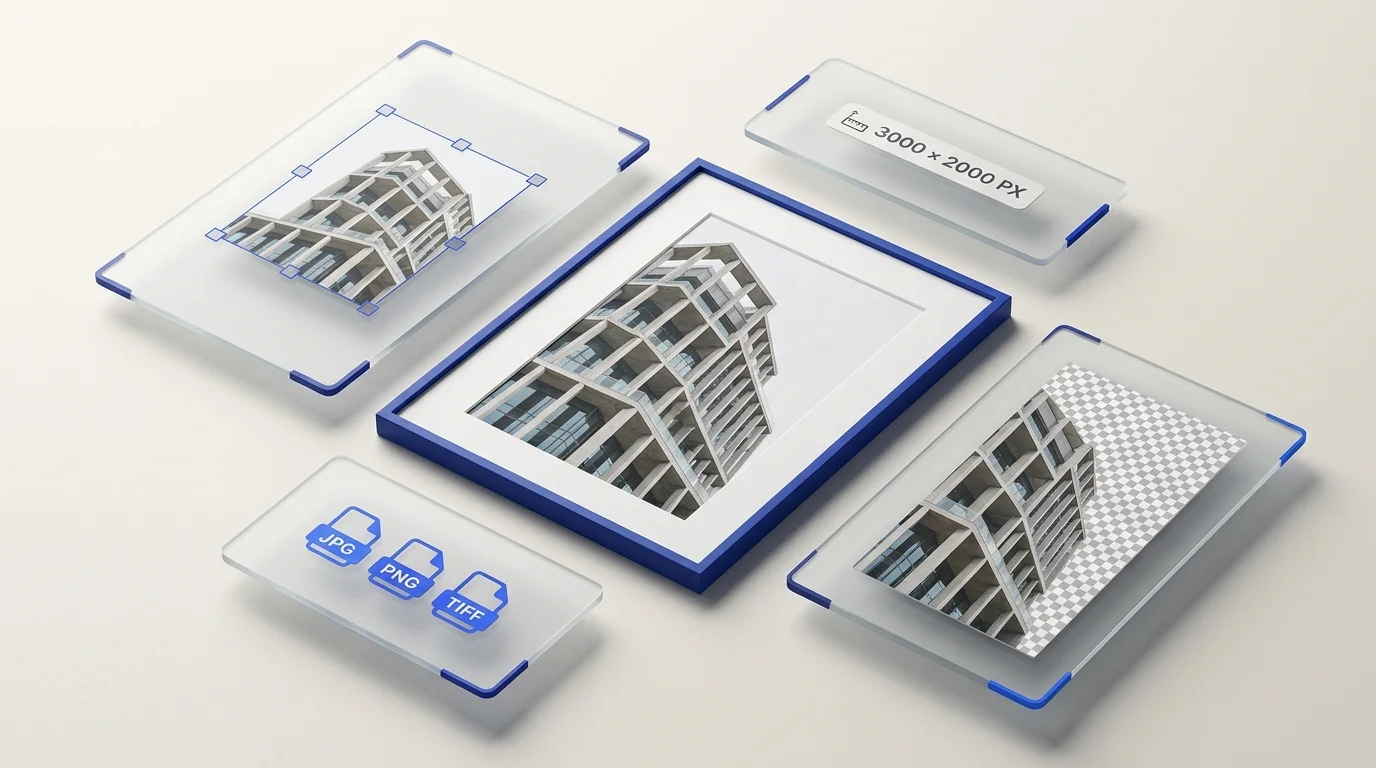
وتغيير الأبعاد عملية ثالثة: تحدد عرض الصورة وارتفاعها بالبكسل. يمكن الجمع بين العمليات إذا كان ذلك مناسبًا، لكن لا ينبغي التعامل معها كأنها مترادفات:
- القص يغيّر الإطار.
- إزالة الخلفية تعزل العنصر عن محيطه.
- تغيير الأبعاد يغيّر المقاس بالبكسل.
متى تقص الصورة؟
استخدم القص عندما تكون المشكلة في التكوين أو الجزء الذي يظهر من الصورة. قد تحتاج إلى إزالة مساحة واسعة حول منتج، أو إعداد إطار مربع بدلًا من مستطيل، أو إبقاء العنصر في موضع محدد. القص يغيّر ما يبقى داخل الإطار؛ ولا يحوّل الخلفية إلى شفافة.
إذا كانت الوجهة تتطلب نسبة مختلفة، قرر أولًا أي جزء من المشهد يجب أن يبقى ظاهرًا. وقد تحتاج إلى مراجعة كل صورة على حدة، لأن موضع العنصر يختلف بين الصور حتى لو كانت جميعها ضمن مجموعة واحدة.
متى تزيل الخلفية؟
أزل الخلفية عندما لا تريد أن يبقى المشهد الأصلي حول العنصر، مثل صورة منتج تريد وضعه على تصميم مختلف أو رسم تحتاج إلى استخدامه فوق ألوان متعددة. النتيجة الشفافة تتيح للوجهة أن تعرض ما وراء العنصر، لكنها لا تضيف خلفية بيضاء أو ملونة من تلقاء نفسها.
تدعم أداة Preparya إزالة الخلفية من عدة صور في عملية واحدة ضمن حد خطتك. راجع حواف العنصر والتفاصيل الرفيعة بعد المعالجة، ولا تفترض أن كل صورة ستحتاج إلى النتيجة أو المراجعة نفسها.
متى تغيّر أبعاد الصورة؟
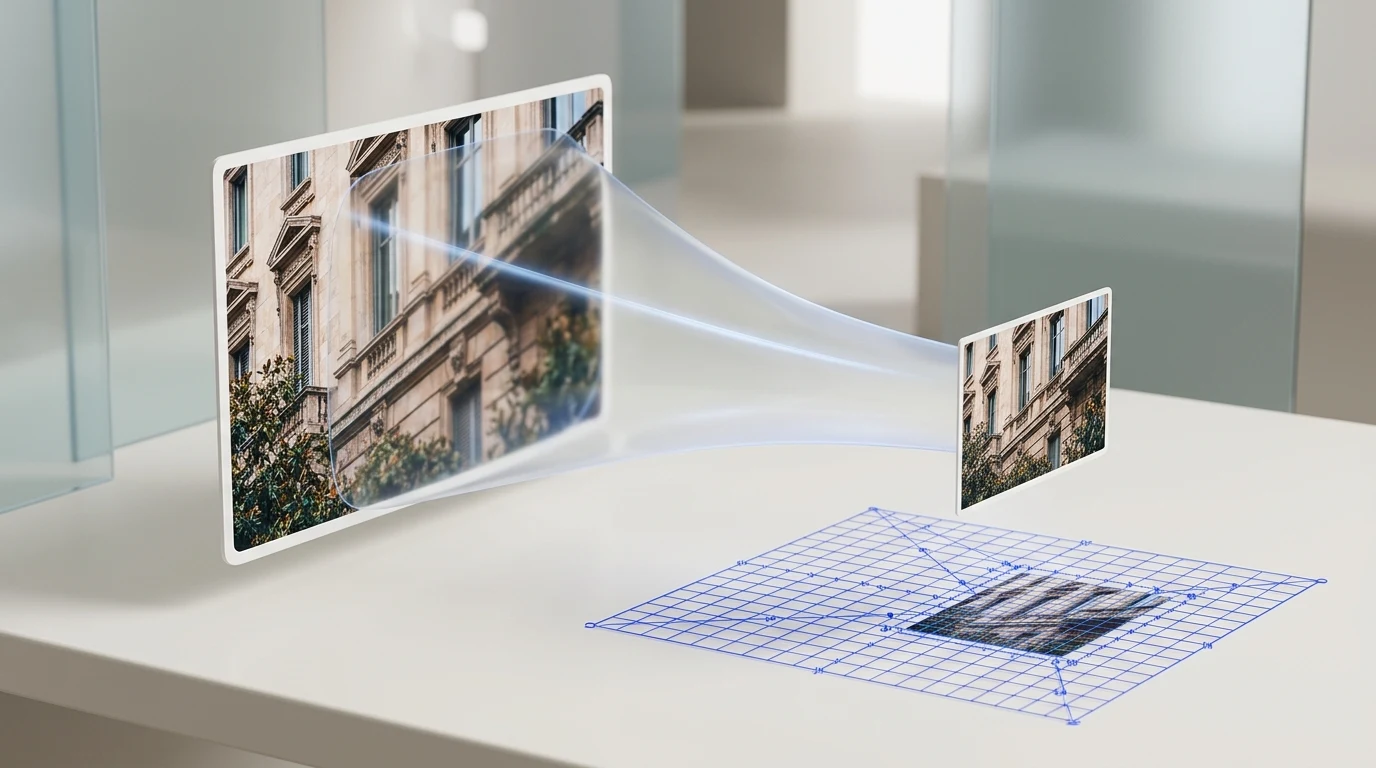
غيّر الأبعاد عندما يكون المحتوى والإطار مقبولين لكن الصورة تحتاج إلى عرض أو ارتفاع محدد بالبكسل. يمكن لأداة Preparya تطبيق المقاسات المختارة على عدة صور أصلية، كما يمكن للصورة الأصلية الواحدة أن تنتج أكثر من مقاس مستهدف.
الأداة لا تقص الصورة ولا تضيف حوافًا. إذا أدخلت أبعادًا بنسبة تختلف عن نسبة المصدر فقد تتمدد الصورة. لذلك لا تستخدم تغيير الأبعاد لحل مشكلة التكوين؛ قرر الإطار أولًا ثم جهّز مقاس الناتج.
كيف تختار ترتيب الخطوات؟
لا يوجد ترتيب واحد يناسب كل الصور. ابدأ بمراجعة المجموعة: هل تحتاج الصور إلى إزالة الخلفية نفسها؟ هل تحتاج إلى إطار متقارب؟ هل ستذهب إلى وجهة واحدة أم إلى عدة وجهات؟ جمع الصور ذات المتطلبات المتشابهة يجعل المعالجة دفعة واحدة أوضح وأسهل في المراجعة.
- قرر إن كان الإطار يحتاج إلى قص قبل إنشاء المقاسات النهائية.
- أزل الخلفية عندما ينبغي أن يظهر العنصر وحده أو فوق خلفية أخرى.
- أنشئ أبعاد الإخراج المطلوبة بعد تحديد الإطار الذي تريد الحفاظ عليه.
- اختر صيغة تقبلها الوجهة، مع الانتباه إلى الشفافية.
- راجع الحواف والموضع والنسبة والأبعاد النهائية لكل نتيجة.
تستطيع أداة تحويل صيغ الصور معالجة عدة صور إلى صيغة متاحة، لكن تغيير الصيغة لا يعوّض قرار القص ولا يغيّر أبعاد الصورة تلقائيًا.
المعالجة الجماعية مع المراجعة
عندما تتشابه الصور، تساعد المعالجة في عملية واحدة على تقليل تكرار الإعدادات. لكن قد تحتوي صورة على شعر أو ظل أو عنصر قريب من الحافة يختلف عن بقية المجموعة. راجع النتائج المهمة قبل النشر، وافصل الحالات التي تحتاج إلى إطار أو معالجة مختلفة.
الخلاصة: حدّد الإطار بالقص، وافصل العنصر عن خلفيته عند الحاجة، ثم غيّر الأبعاد لتناسب الوجهة. اختيار العملية المناسبة من البداية يمنع تشويه الصورة أو إزالة جزء لا تريد فقده.