
PNG et WebP peuvent conserver la transparence
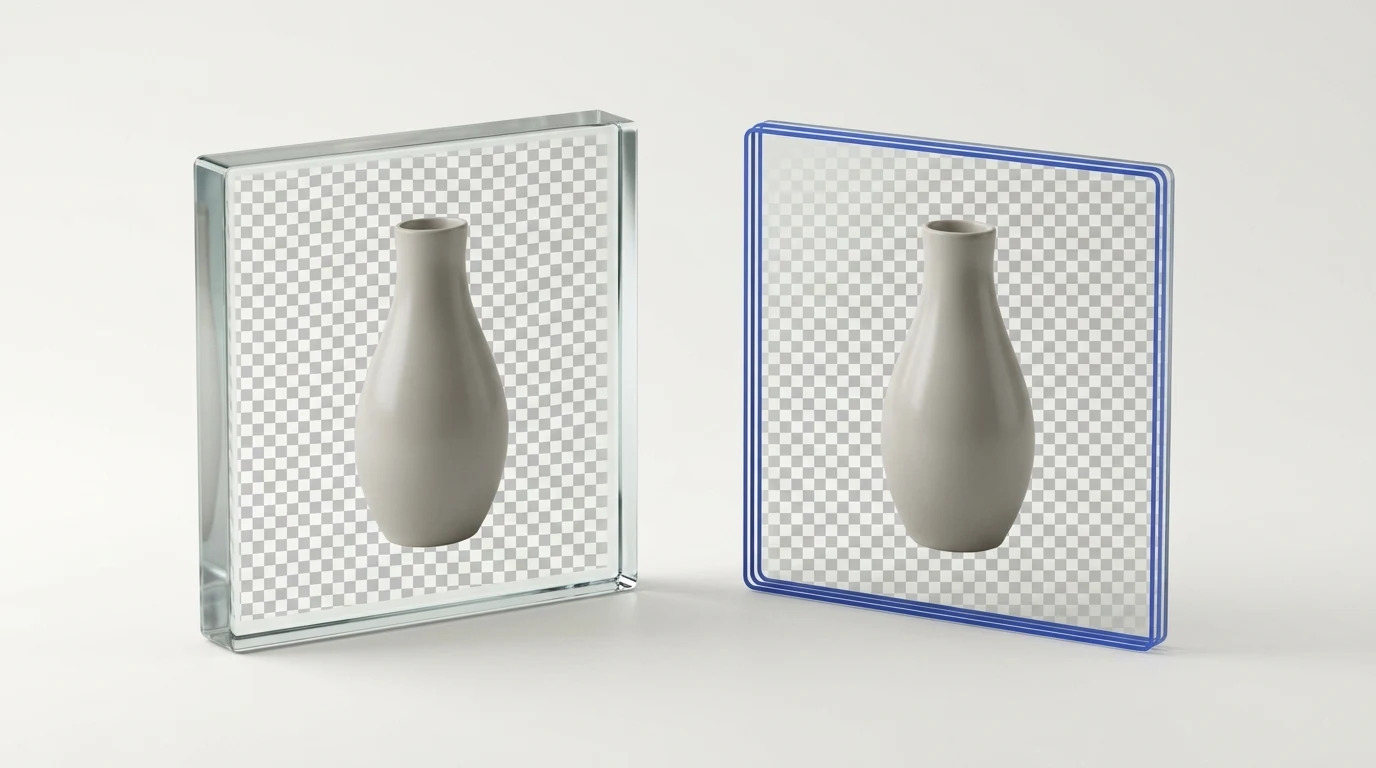
PNG est un format matriciel sans perte qui prend en charge la transparence alpha. WebP propose un encodage avec ou sans perte et peut également contenir de la transparence. Les deux formats peuvent donc convenir à des logos, des éléments graphiques ou des images détourées, selon les exigences de la destination.
Le poids du fichier obtenu dépend de l’image, du mode d’encodage et des réglages de sortie. Il n’existe pas de réduction fixe valable pour tous les fichiers. La documentation de Google sur WebP décrit ses modes d’encodage et la prise en charge de la transparence.
Quand choisir PNG
- Choisissez PNG si la plateforme de destination l’exige ou si vous avez besoin d’une sortie sans perte lors de cette conversion.
- Ce format peut convenir aux logos, aux éléments d’interface et aux images dont les contours transparents doivent être vérifiés avec attention.
- Avant l’envoi, vérifiez les formats acceptés et les limites de poids de la plateforme.
Quand envisager WebP
- Envisagez WebP si la destination l’accepte et si vous souhaitez comparer son poids et son rendu avec ceux d’un PNG.
- Le mode avec perte ou sans perte implique des compromis différents entre fidélité visuelle et poids du fichier.
- Vérifiez les contours et la transparence sur des fonds clairs comme foncés.
Comparer les fichiers réellement utilisés
Partez de la même image et comparez les dimensions, le poids du fichier, la transparence et les détails visibles à la taille d’affichage prévue. Les cheveux, les ombres douces, les dégradés et les petits caractères révèlent parfois des différences peu visibles dans une miniature. Changer de format ne permet pas de récupérer les détails déjà perdus dans l’image source.
Le convertisseur d’images Preparya propose les formats disponibles dans l’environnement de traitement actuel. Vérifiez les options avant une opération sur plusieurs images. Si vous devez aussi modifier les dimensions en pixels, utilisez l’outil de redimensionnement.
Vérifier la transparence dans la destination
Certaines applications affichent les zones transparentes avec un fond sombre ou un damier dans l’aperçu. Vérifiez le canal alpha dans l’application où l’image sera utilisée. Ne l’aplatissez pas sur un fond blanc, sauf si ce fond fait partie du visuel voulu.