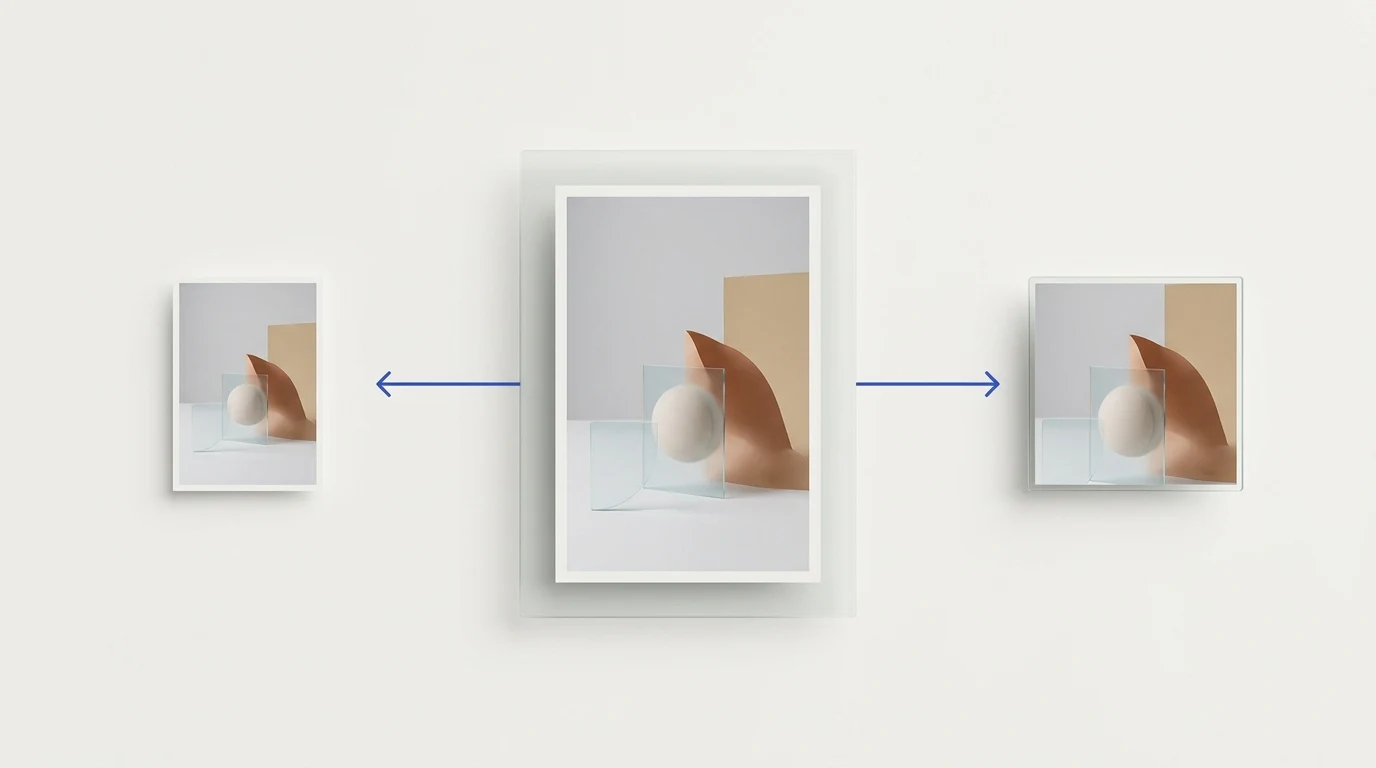
القص وتغيير الأبعاد عمليتان مختلفتان
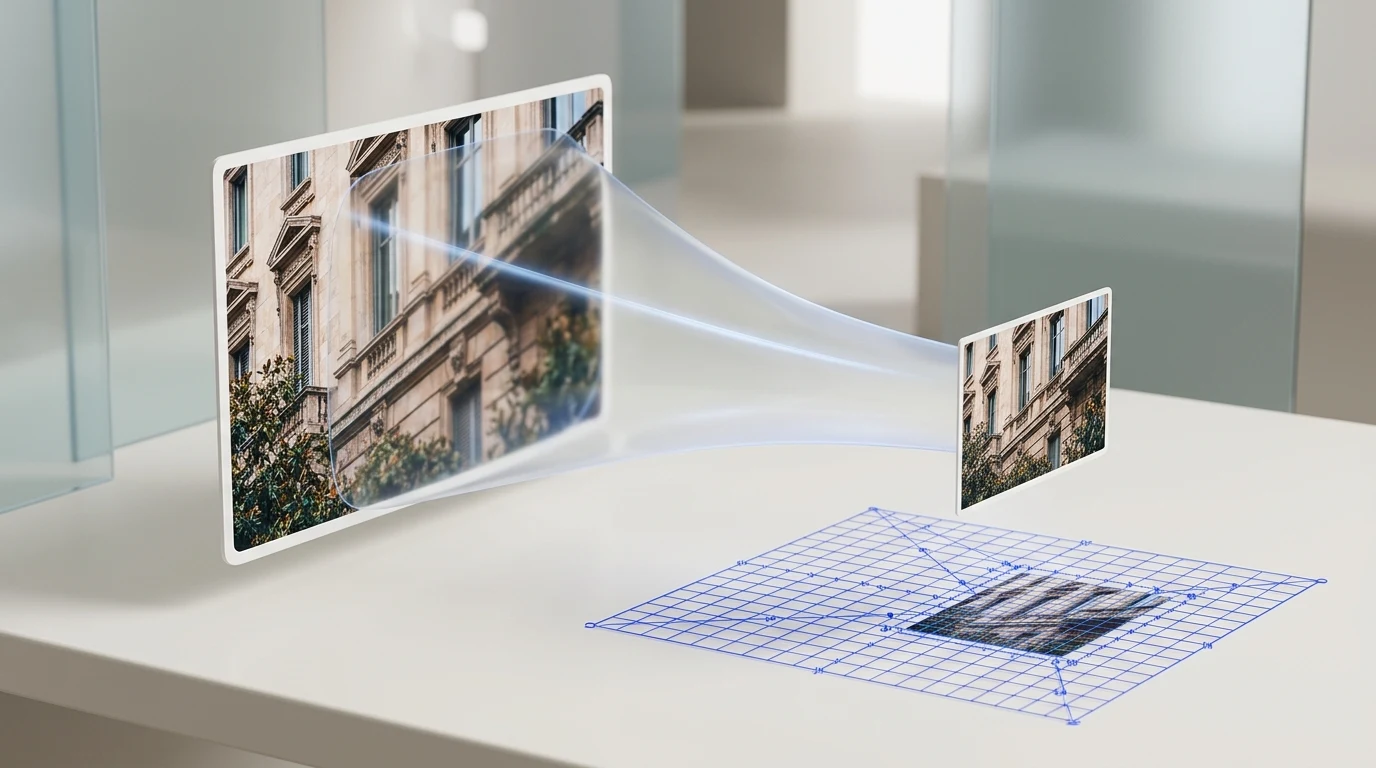
يُستخدم المصطلحان أحيانًا بالطريقة نفسها في الحديث اليومي، لكنهما يصفان تغييرين مختلفين. تغيير الأبعاد يعيد حساب الصورة لتصبح بعرض وارتفاع جديدين بالبكسل، أما القص فيحذف أجزاء من أطراف الإطار ويترك جزءًا محددًا من التكوين ظاهرًا.
- تغيير الأبعاد: يغيّر مقاس الملف بالبكسل، ولا يقرر وحده أي جزء من المشهد يجب أن يبقى.
- القص: يزيل أجزاء من الصورة لتغيير إطارها أو نسبتها أو موضع العنصر.
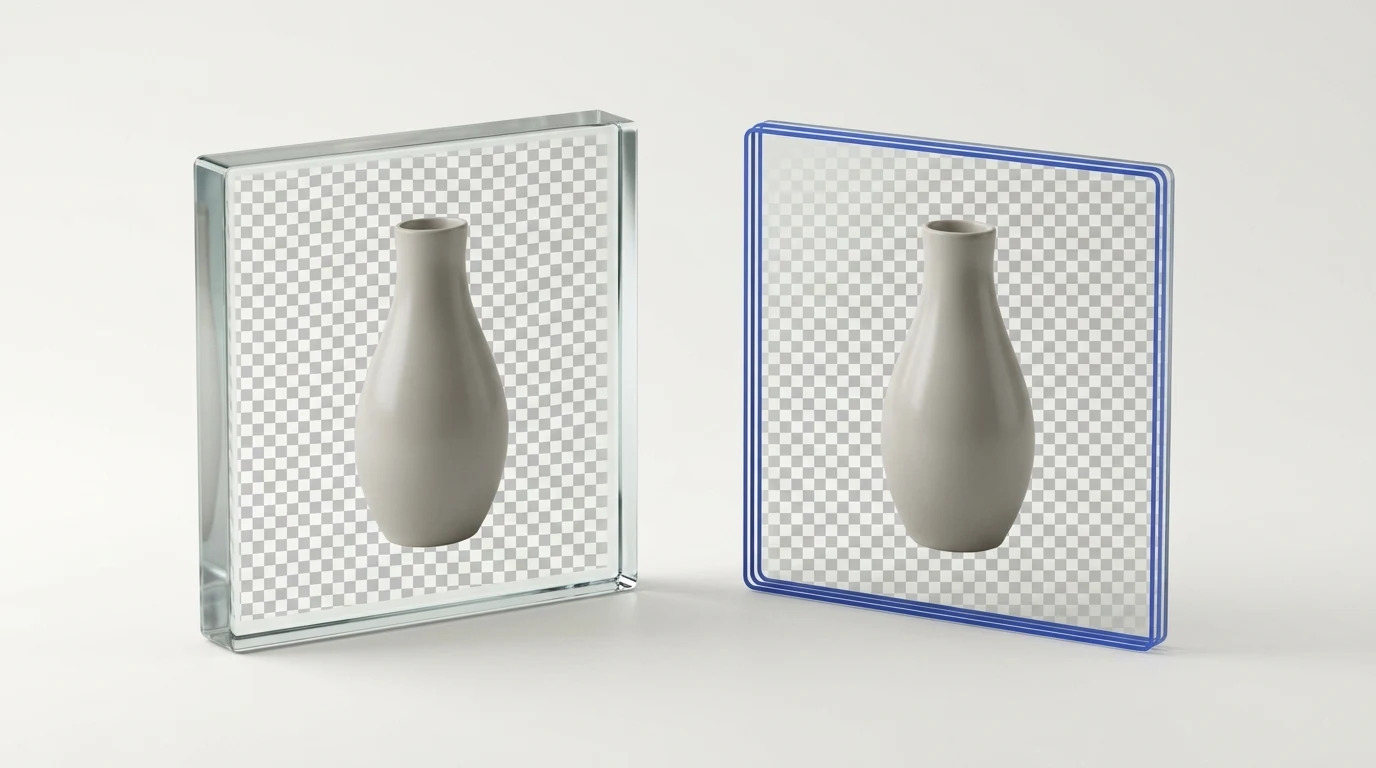
- إزالة الخلفية: تفصل العنصر عن الخلفية المحيطة به، وقد تنتج صورة شفافة.
متى تقص الصورة؟
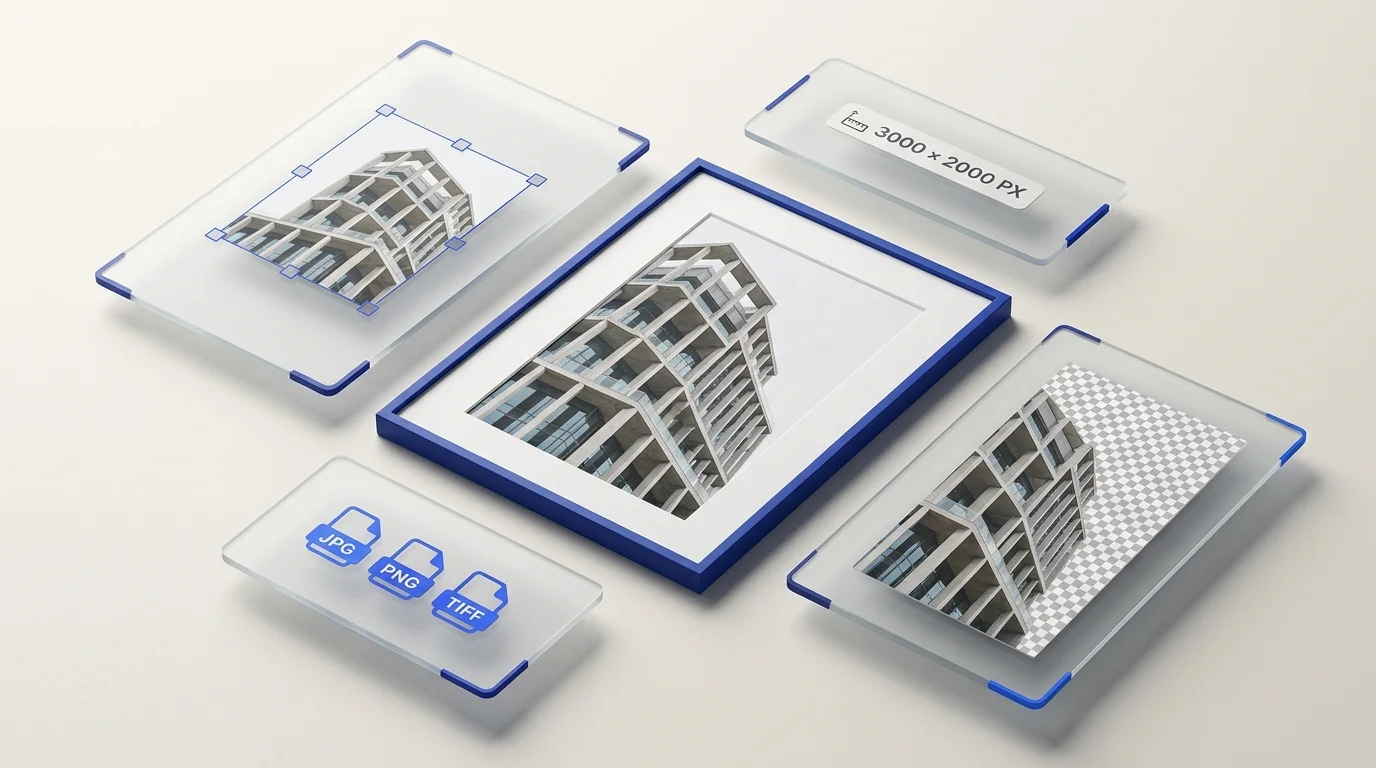
قص الصورة عندما تكون المشكلة في التكوين: مساحة زائدة حول العنصر، أو إطار لا يناسب موضع النشر، أو حاجة إلى إبقاء جزء محدد من الصورة. إذا تحولت صورة أفقية إلى مربع، يحدد القص أي أجزاء من الأطراف ستبقى وأيها سيُحذف.
راجع موضع العنصر في كل صورة. القص نفسه على مجموعة كاملة قد يقطع منتجًا أو وجهًا في إحدى الصور إذا لم تكن العناصر في الموضع ذاته.
متى تغيّر الأبعاد؟
غيّر الأبعاد عندما يكون التكوين مناسبًا لكن الوجهة تتطلب عرضًا أو ارتفاعًا بالبكسل مختلفًا. يمكن إنشاء عدة مقاسات مستهدفة من الصورة الأصلية نفسها، مثل مقاس مربع وآخر عمودي. ويختلف ذلك عن معالجة عدة صور أصلية في عملية واحدة؛ فهما نوعان منفصلان من التعدد.
تحافظ عملية تغيير الأبعاد التي تقيد النسبة على شكل الصورة عند تكبيرها أو تصغيرها بنسبة متساوية. لكن Preparya Resize ينشئ المخرج بالأبعاد المحددة ولا يقص الصورة ولا يضيف حوافًا. إذا اختلفت نسبة الأبعاد المطلوبة عن المصدر فقد تتمدد الصورة؛ اختر نسبة مناسبة أو جهّز القص أو الحواف بأداة أخرى أولًا.
أربع نتائج ممكنة عند اختلاف النسبة
- تغيير متناسب للأبعاد: يتغير العرض والارتفاع بالنسبة نفسها، ويبقى شكل العنصر متناسقًا.
- قص الإطار: تحذف الأجزاء التي تقع خارج الإطار الجديد.
- إضافة مساحة حول الصورة: توضع الصورة على مساحة أكبر مع حواف أو لون خلفية. Preparya Resize لا يضيف هذه الحواف.
- تمديد الصورة: تُفرض أبعاد مختلفة دون قص أو حواف، وقد تتغير نسب العناصر الظاهرة.
اختر النتيجة بناءً على ما تتطلبه الوجهة وما يجب الحفاظ عليه. لا تستخدم تغيير الأبعاد وحده لمعالجة مشكلة في التكوين.
ترتيب عملي لمجموعة صور
- افحص الصور وحدد هل تحتاج إلى القص نفسه أم إلى قص مختلف لكل صورة.
- قرر إن كانت الخلفية الأصلية ستبقى أم أن العنصر يحتاج إلى خلفية شفافة.
- بعد ضبط التكوين، حدد أبعاد الإخراج بالبكسل لكل وجهة.
- اختر صيغة يقبلها المكان الذي ستنشر فيه الملف.
- راجع إطار كل نتيجة ونسبتها وحوافها وأبعادها.
إذا احتجت إلى عزل العنصر، استخدم إزالة الخلفية. ولإنشاء أبعاد مستهدفة من الصور، انتقل إلى أداة تغيير الأبعاد. تستطيع الأداة معالجة عدة صور أصلية مع إنشاء عدة مقاسات لكل صورة ضمن حدود المشروع والخطة. أما تحويل صيغة الملف فتجده في أداة تحويل صيغ الصور.
الخلاصة: القص يحدد الإطار، وتغيير الأبعاد يحدد مقاس الصورة بالبكسل، وإزالة الخلفية تعالج ما يحيط بالعنصر. تحديد المشكلة أولًا يساعدك على اختيار خطوة لا تغيّر ما تريد الاحتفاظ به.