Redimensionar cambia las dimensiones; recortar cambia el encuadre
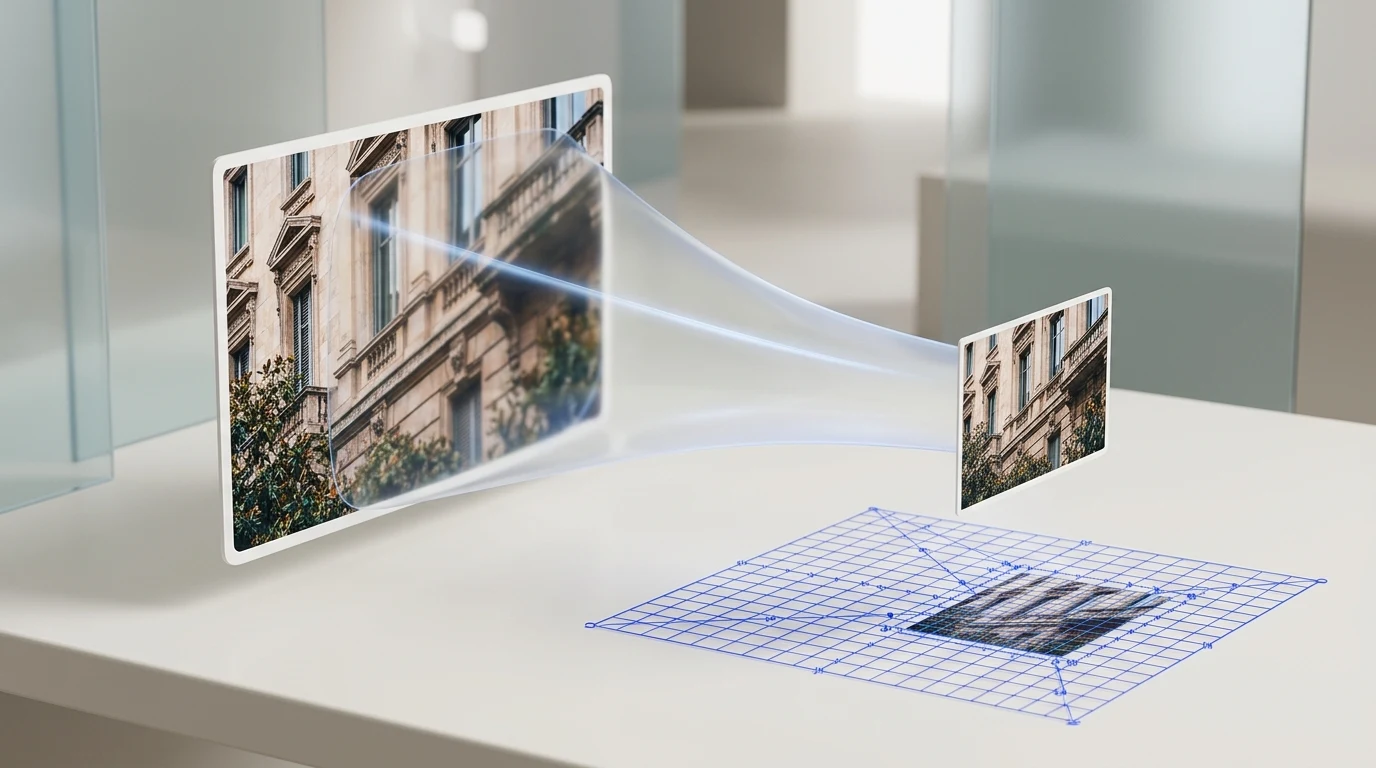
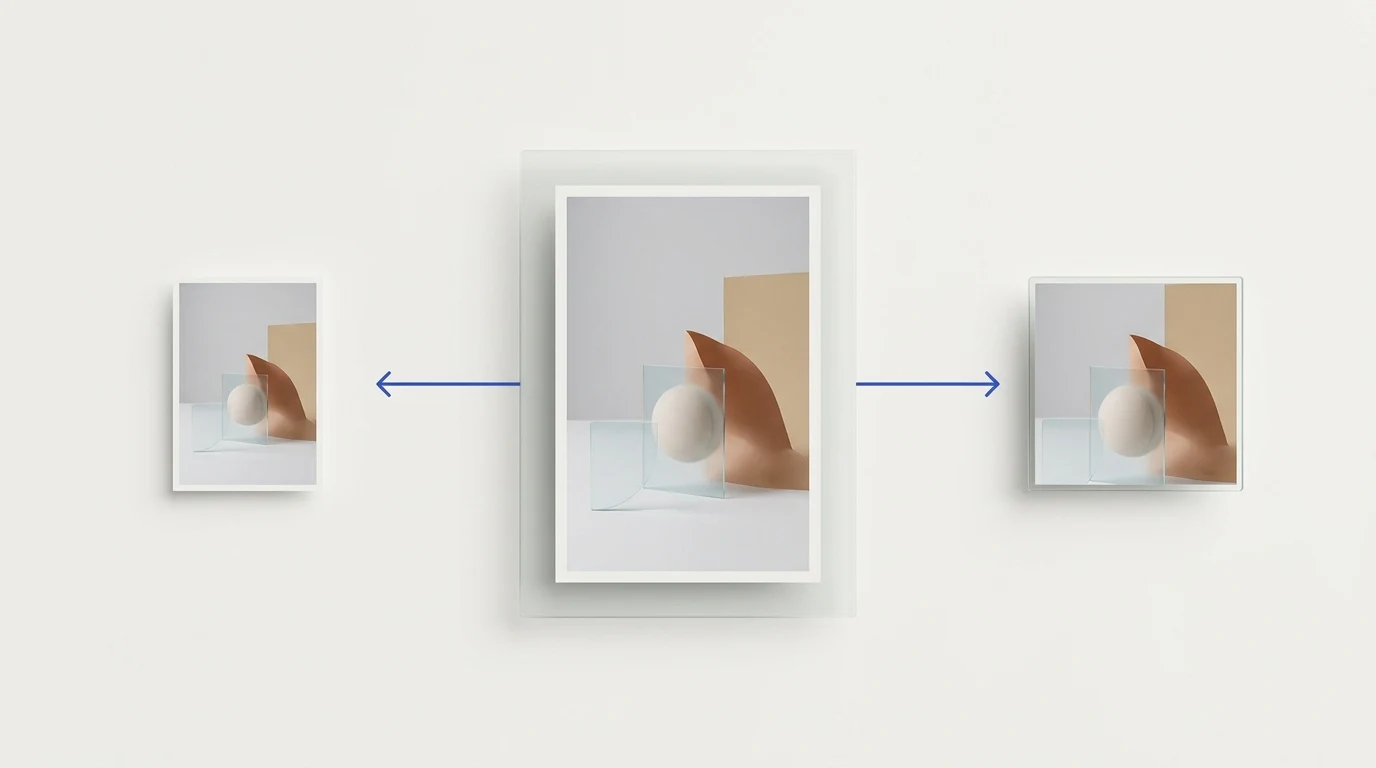
Redimensionar modifica el ancho y el alto en píxeles de la imagen. En principio conserva todo lo que aparece dentro del encuadre, aunque forzar una proporción diferente puede estirar el contenido.
Recortar elimina partes de los bordes para cambiar el encuadre, centrar un sujeto o ajustar la proporción. Los píxeles que quedan fuera del recorte ya no forman parte de la imagen resultante.
Qué significa cambiar la proporción
La proporción compara el ancho con el alto. Si una imagen horizontal debe caber en un formato cuadrado, hay varias decisiones posibles: recortar los lados, añadir espacio alrededor o estirar la imagen. Cada opción cambia la composición de una manera distinta.
- Redimensionado proporcional: cambia ancho y alto en la misma proporción y conserva la forma del contenido.
- Recorte: elimina parte de la imagen para adaptar el encuadre.
- Espacio añadido: conserva todo el contenido dentro de un lienzo mayor.
- Estiramiento: fuerza dimensiones con otra proporción y puede deformar personas u objetos.
Cuándo usar cada opción
Recorta cuando necesitas cambiar el encuadre, centrar un detalle o ajustarte a una proporción sin deformar el sujeto. Redimensiona cuando necesitas cambiar las dimensiones en píxeles manteniendo la proporción adecuada. Si el destino limita los KB o MB, ten en cuenta que cambiar dimensiones no garantiza por sí solo un peso de archivo determinado.
Para entender cómo influyen el remuestreo y la proporción, consulta la guía sobre cómo redimensionar imágenes.
Qué hace Preparya
Preparya no incluye un editor de recorte. La herramienta de redimensionar imágenes genera archivos con las dimensiones exactas seleccionadas, pero no recorta ni añade márgenes. Si la proporción de destino no coincide con la original, la imagen puede estirarse; prepara el recorte con otra herramienta antes de continuar cuando necesites conservar las proporciones.
La herramienta para quitar el fondo es otra tarea distinta: devuelve imágenes PNG con transparencia para que puedas revisar el resultado antes de usarlo.