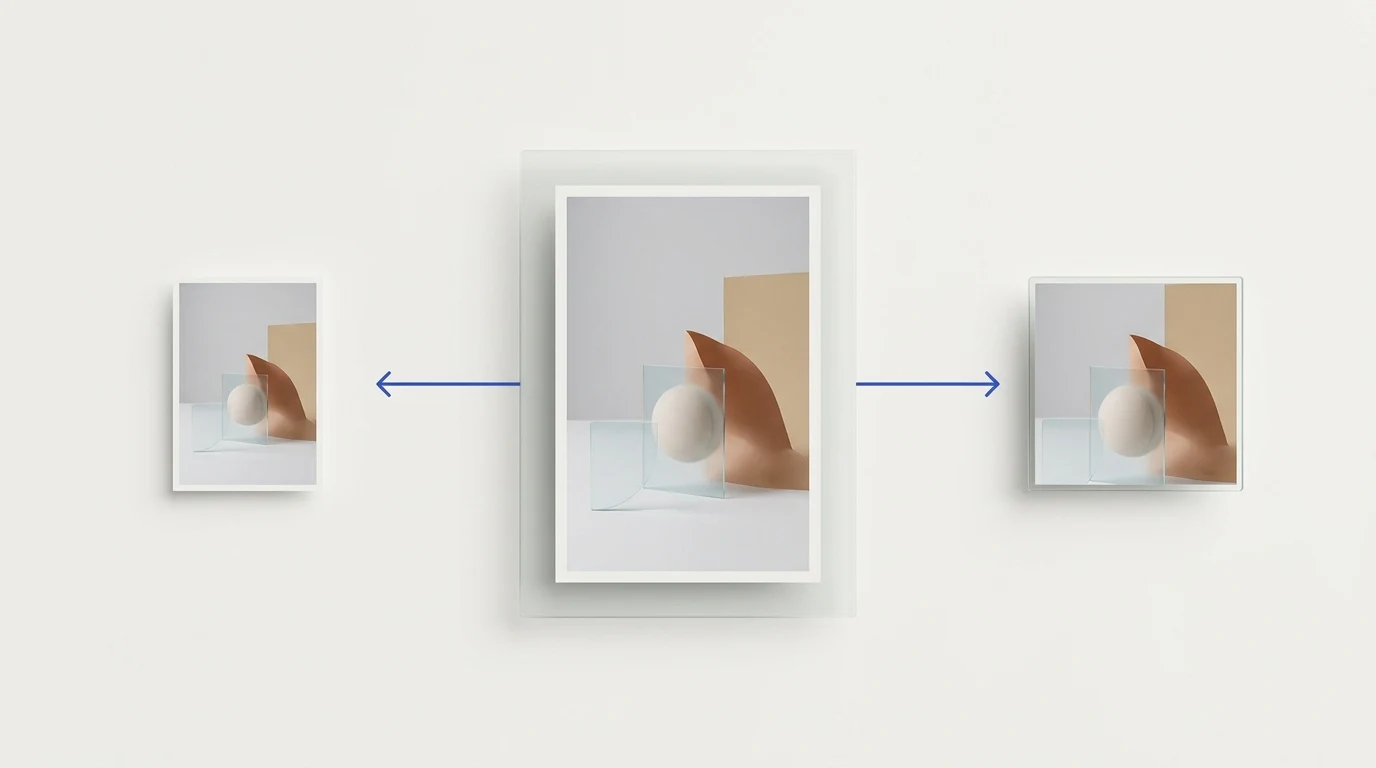
Redimensionner change les dimensions ; recadrer change le cadrage
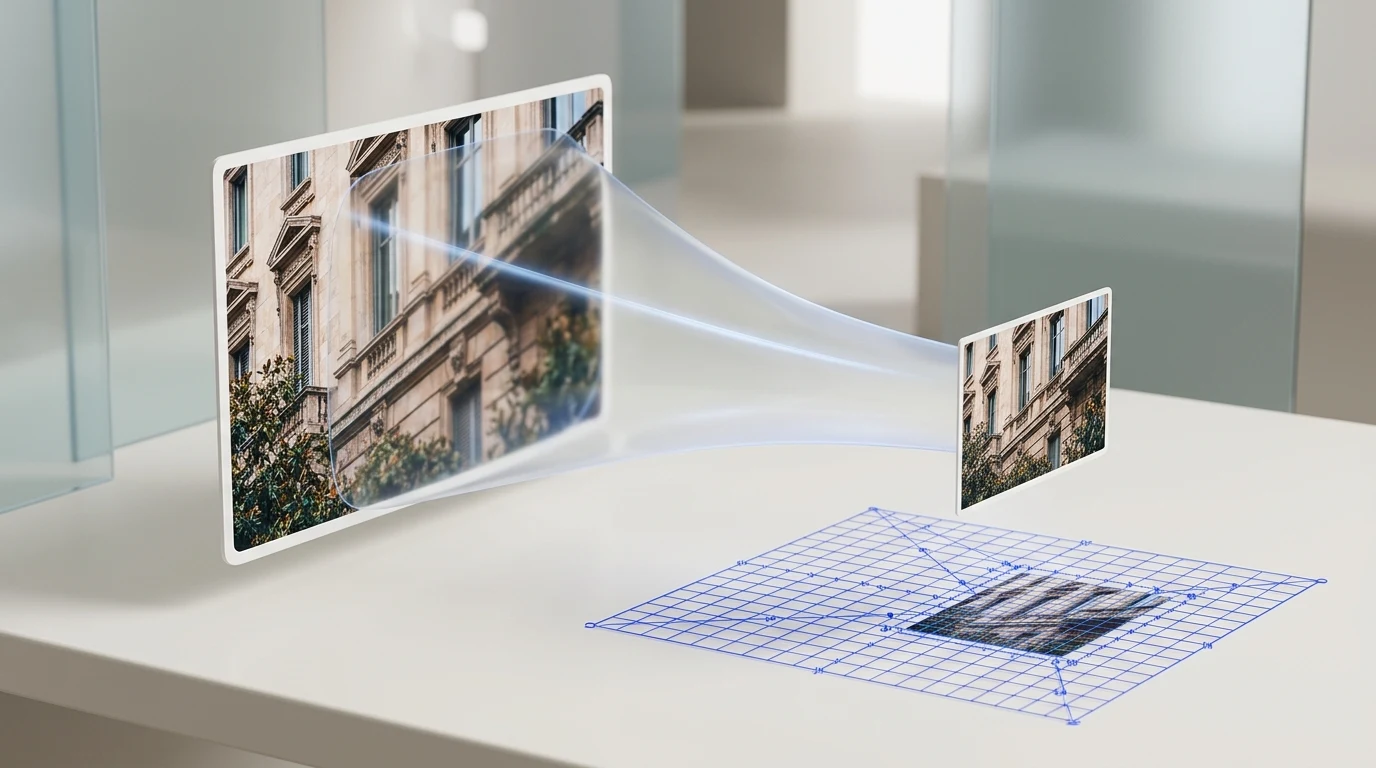
Redimensionner une image modifie sa largeur et sa hauteur en pixels. L’opération conserve en principe tout le contenu du cadre, mais forcer un autre rapport largeur/hauteur peut étirer les éléments représentés.
Recadrer consiste à retirer une partie des bords pour modifier le cadrage, recentrer le sujet ou changer les proportions. Les pixels supprimés en dehors du cadre de recadrage ne figurent plus dans l’image obtenue.
Ce qui se passe quand les proportions changent
Le rapport largeur/hauteur décrit les proportions d’une image. Pour adapter une photo horizontale à un format carré, plusieurs choix sont possibles : retirer une partie de l’image, ajouter de l’espace autour ou étirer le contenu. Chaque option modifie la composition différemment.
- Redimensionnement proportionnel : change la largeur et la hauteur dans le même rapport afin de conserver la forme du contenu.
- Recadrage : retire une partie de l’image pour adapter le cadrage.
- Ajout de marges : place l’image sur une zone plus grande et laisse de l’espace autour.
- Étirer : force un autre rapport et peut déformer les personnes ou les objets.
Quand recadrer ou redimensionner ?
Recadrez lorsque vous devez changer le cadrage, centrer un détail ou adopter un autre rapport sans déformer le sujet. Redimensionnez lorsque vous devez modifier les dimensions en pixels tout en choisissant des proportions adaptées. Si la destination impose un poids maximal en Ko ou en Mo, sachez que changer les dimensions ne garantit pas à lui seul un poids donné.
Pour comprendre le rééchantillonnage et son effet sur le rendu, consultez le guide redimensionner une image sans perdre de qualité.
Ce que fait Preparya
Preparya ne propose pas d’éditeur de recadrage. Son outil de redimensionnement produit les dimensions exactes sélectionnées, mais ne recadre pas et n’ajoute pas de marges. Si le rapport largeur/hauteur de la sortie diffère de celui de la source, l’image peut être étirée. Lorsque vous devez conserver les proportions ou changer le cadrage, recadrez d’abord l’image dans un autre éditeur, puis utilisez Preparya pour créer les tailles de sortie. L’outil de suppression de l’arrière-plan correspond à une autre opération et produit des PNG transparents à vérifier.