Qué cambia al redimensionar una imagen
Una imagen de mapa de bits está formada por una cuadrícula de píxeles. Redimensionarla significa cambiar sus dimensiones en píxeles; no equivale necesariamente a reducir el tamaño del archivo en KB o MB. El peso final también depende del formato y de la codificación.
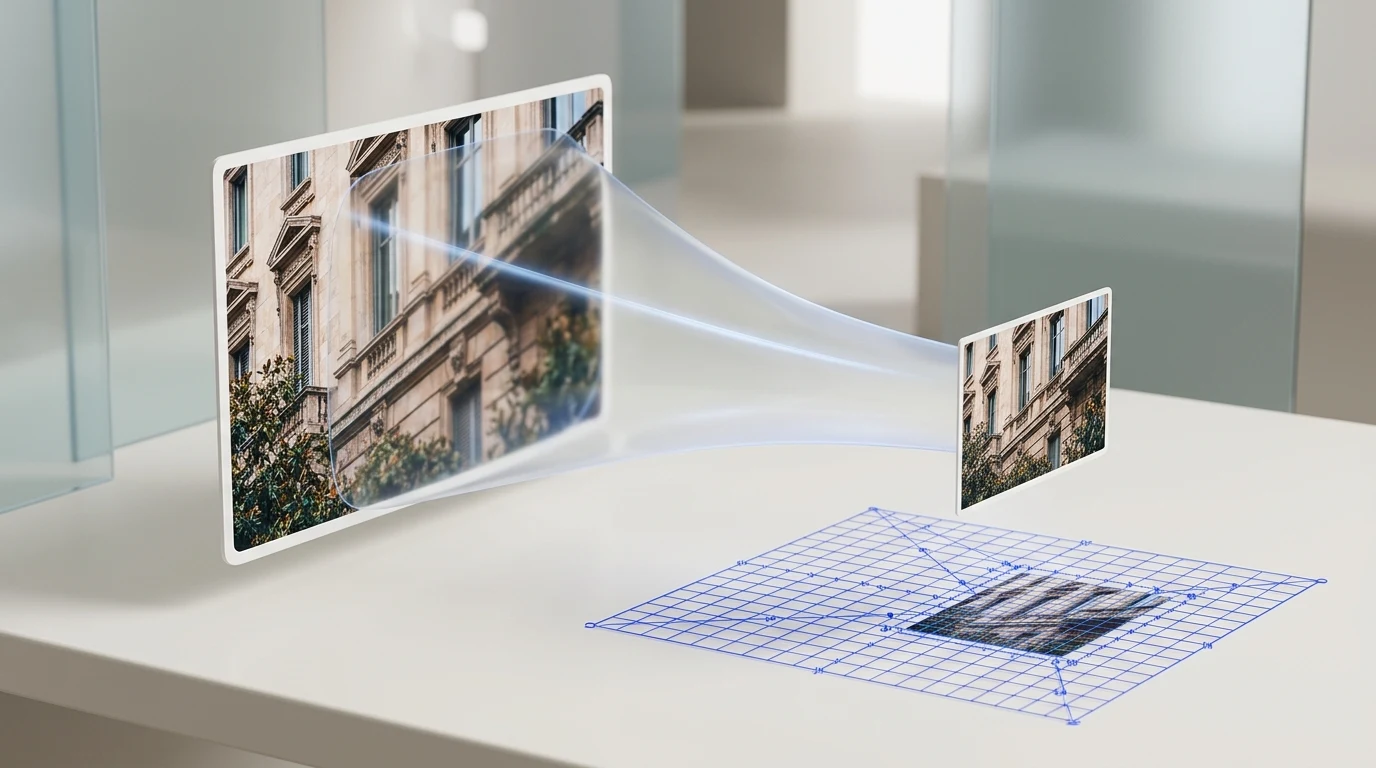
Al reducir una imagen, el programa combina información de los píxeles originales para crear una cuadrícula menor. Al ampliarla, calcula píxeles nuevos a partir de los existentes, pero no recupera detalles que la cámara o el archivo original nunca registraron. Por eso una ampliación grande puede verse más suave o pixelada.
Remuestreo y nitidez
Los métodos de remuestreo calculan cómo se representa la imagen en las nuevas dimensiones. Preparya utiliza el filtro Lanczos de ImageMagick y aplica enfoque después del remuestreo. Aun así, el resultado depende de la imagen original, de cuánto cambien sus dimensiones y de la codificación de salida. Revisa el archivo exportado al tamaño en que se mostrará.
Conserva el original y evita volver a guardar repetidamente una imagen con compresión con pérdida. Cada exportación puede alterar detalles, especialmente en bordes, texturas y texto pequeño.
Mantén la proporción cuando necesites evitar deformaciones
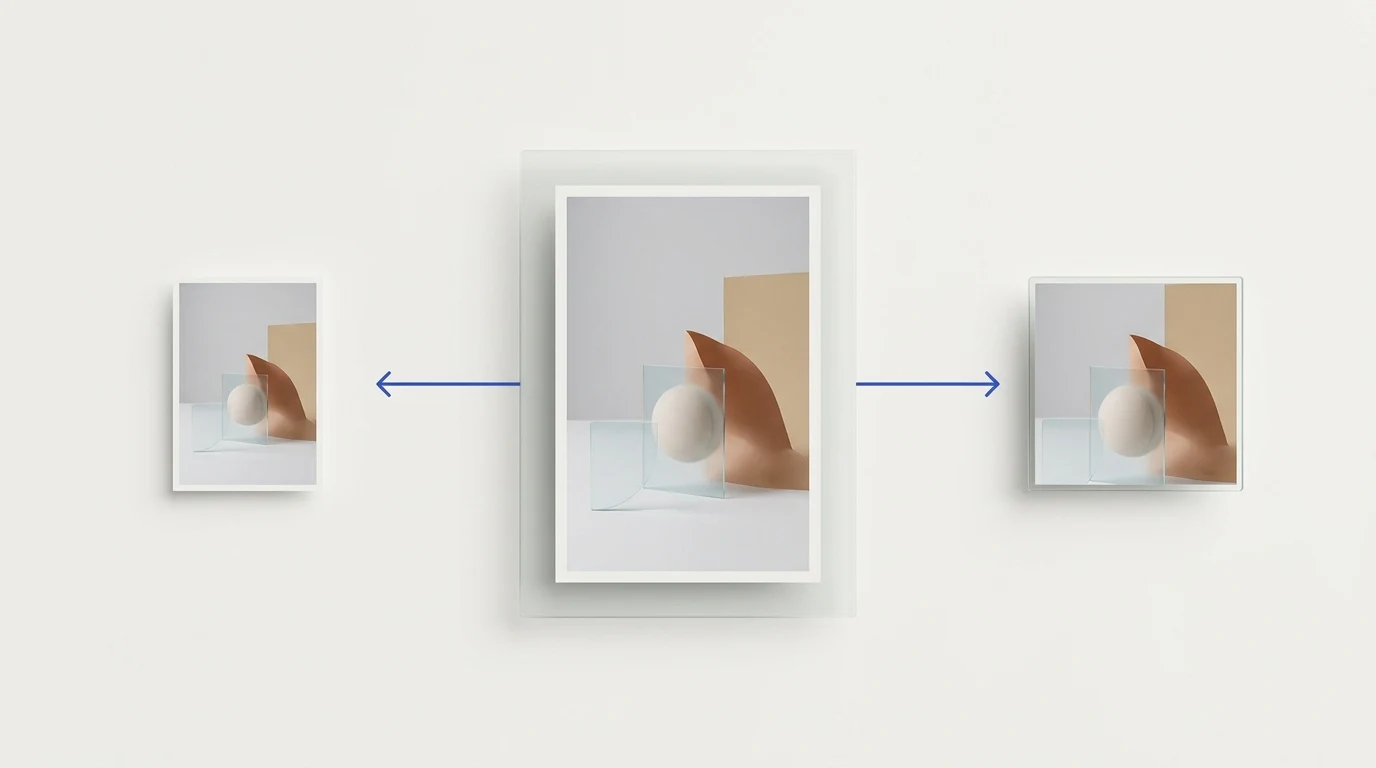
La proporción relaciona el ancho con el alto. Si cambias ambas dimensiones en la misma proporción, la imagen conserva su forma. Si el destino tiene una proporción distinta y se fuerzan exactamente sus dimensiones, el contenido puede estirarse. Preparya no recorta ni añade márgenes durante el redimensionado.
Cuando necesitas cambiar el encuadre, redimensionar no sustituye a recortar. Consulta la diferencia entre recortar y redimensionar antes de elegir el flujo adecuado.
Elige dimensiones adecuadas para el destino
Usa dimensiones cercanas al espacio donde se mostrará la imagen. Un archivo mucho mayor que el área visible puede ser innecesario, pero reducir los píxeles no garantiza por sí solo un archivo más ligero. Si el destino impone un límite de peso, comprueba también el formato y las opciones de compresión que admite.
Para tamaños de redes o tiendas, puedes seleccionar una opción predefinida o introducir dimensiones personalizadas. Si una misma imagen necesita varias salidas, prepara cada tamaño como destino separado y revisa los resultados.
Redimensiona varias imágenes con Preparya
La herramienta de redimensionar imágenes permite añadir varias imágenes originales y generar uno o más tamaños de salida para cada una. Puedes usar dimensiones exactas; la herramienta no recorta ni agrega espacio para conservar otra proporción, así que elige dimensiones con una relación ancho-alto adecuada. El máximo de imágenes por operación depende del plan y también se aplican límites técnicos de salida.
Si además necesitas cambiar el tipo de archivo, consulta las opciones disponibles en el convertidor de imágenes. La conversión y el redimensionado son pasos distintos.