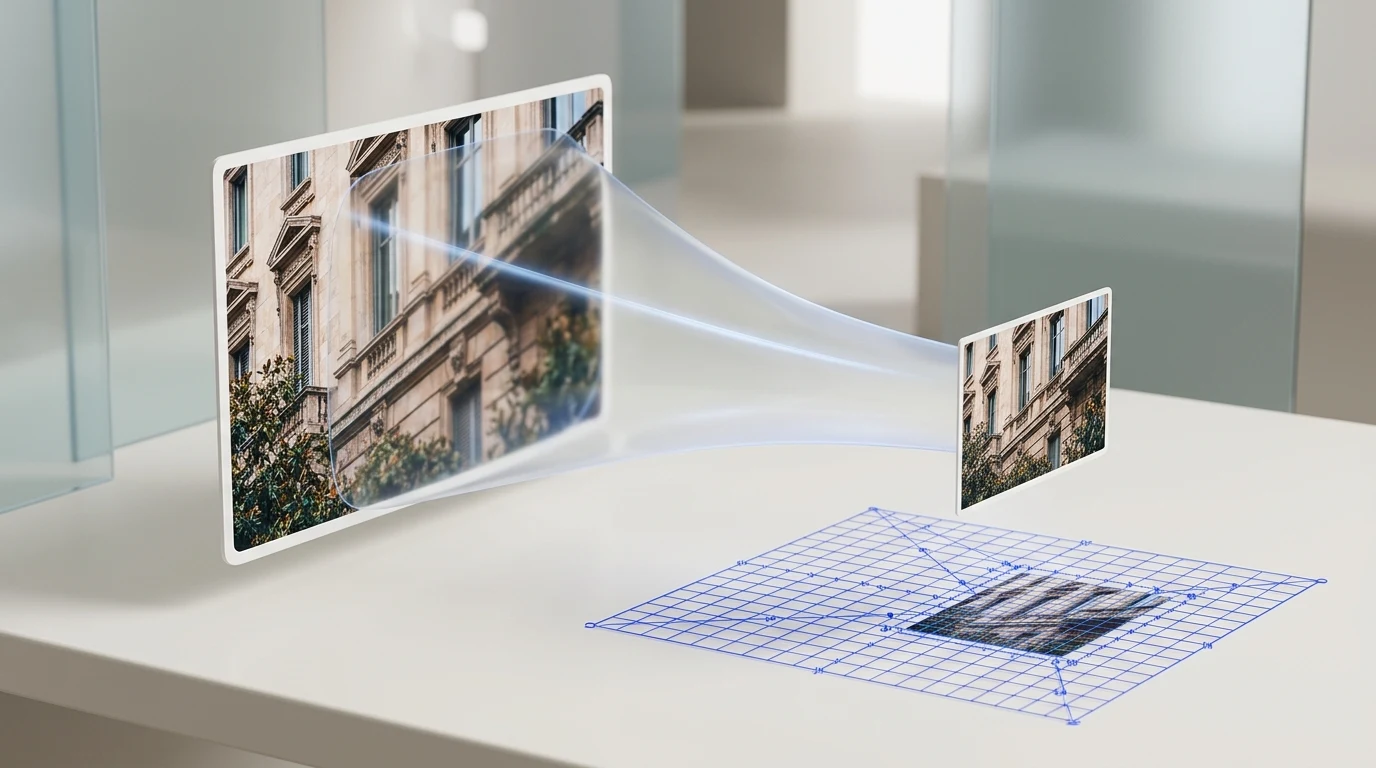
Ce que signifie redimensionner une image
Une image matricielle est composée d’une grille de pixels. La redimensionner consiste à modifier ses dimensions en pixels ; cela ne revient pas nécessairement à réduire le poids du fichier en Ko ou en Mo. Le format et l’encodage influencent aussi la taille du fichier.
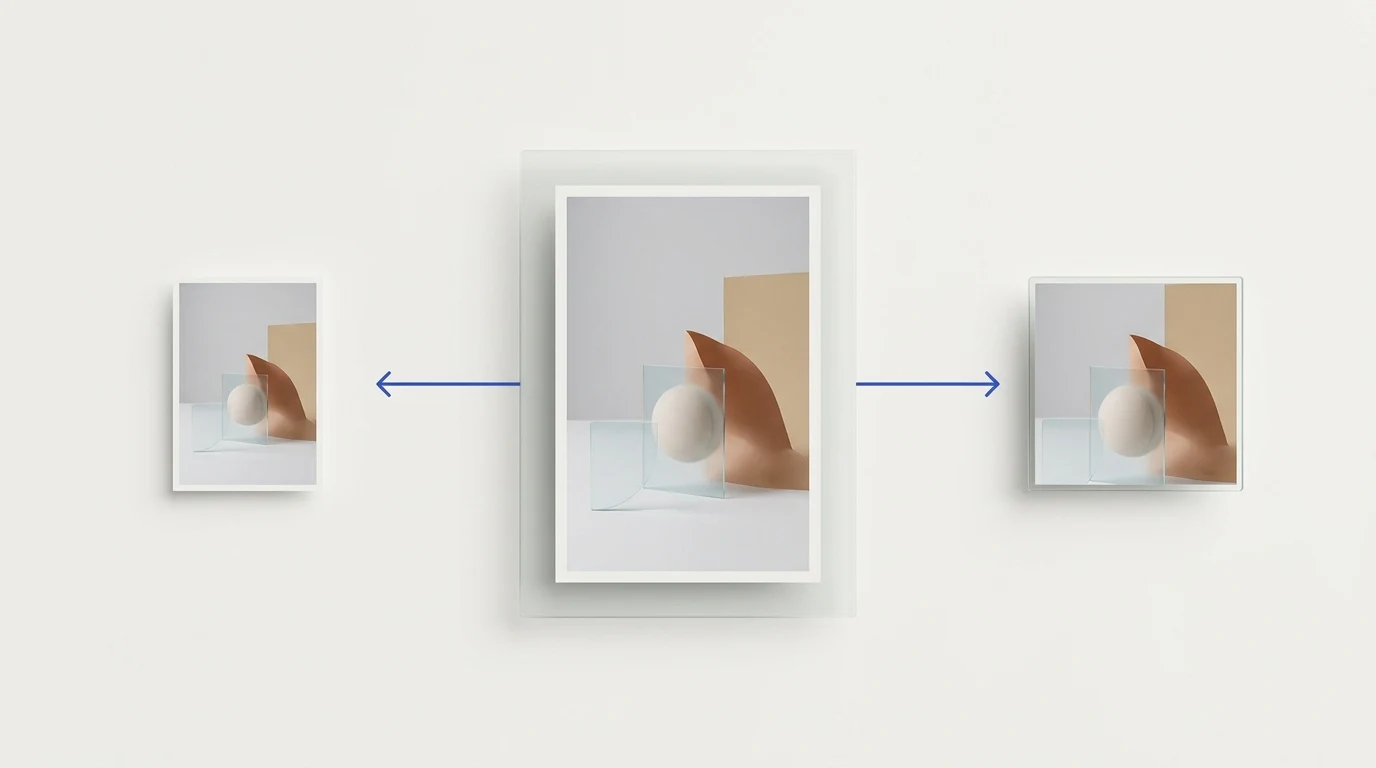
Lorsqu’on réduit une image, le logiciel rassemble les informations des pixels existants dans une grille plus petite. Lorsqu’on l’agrandit, il calcule de nouvelles valeurs à partir des pixels disponibles, sans recréer les détails que le fichier d’origine n’a jamais enregistrés. Un agrandissement important peut donc rendre l’image plus douce ou pixelisée.
Rééchantillonnage et netteté
Le rééchantillonnage détermine comment les pixels sont recalculés aux nouvelles dimensions. Preparya utilise le filtre Lanczos d’ImageMagick et applique une accentuation après le rééchantillonnage. Le rendu dépend toutefois de l’image source, de l’ampleur du changement et de l’encodage de sortie. Examinez le fichier exporté à la taille à laquelle il sera affiché.
Conservez l’original comme source et évitez d’enregistrer plusieurs fois une image avec une compression avec perte. Des réexportations successives peuvent altérer les détails, notamment les contours, les textures et les petits caractères.
Respecter les proportions
Le rapport largeur/hauteur décrit les proportions d’une image. Si les deux dimensions changent dans la même proportion, la forme du contenu est conservée. Si la destination impose un autre rapport et que les dimensions exactes sont forcées, l’image peut être étirée. Preparya ne recadre pas l’image et n’ajoute pas de marges lors du redimensionnement.
Si vous devez changer le cadrage, le redimensionnement ne remplace pas le recadrage. Consultez notre guide sur la différence entre recadrer et redimensionner pour choisir l’opération adaptée.
Choisir des dimensions adaptées à la destination
Choisissez des dimensions proches de la zone où l’image sera affichée. Réduire le nombre de pixels ne garantit pas à lui seul un fichier plus léger. Si la plateforme impose une limite de poids, vérifiez aussi le format et les options de compression qu’elle accepte.
Pour les réseaux sociaux ou les boutiques, vous pouvez choisir un préréglage disponible ou saisir des dimensions personnalisées. Si une image doit exister en plusieurs tailles, sélectionnez chaque taille de sortie séparément puis vérifiez les fichiers obtenus.
Redimensionner plusieurs images avec Preparya
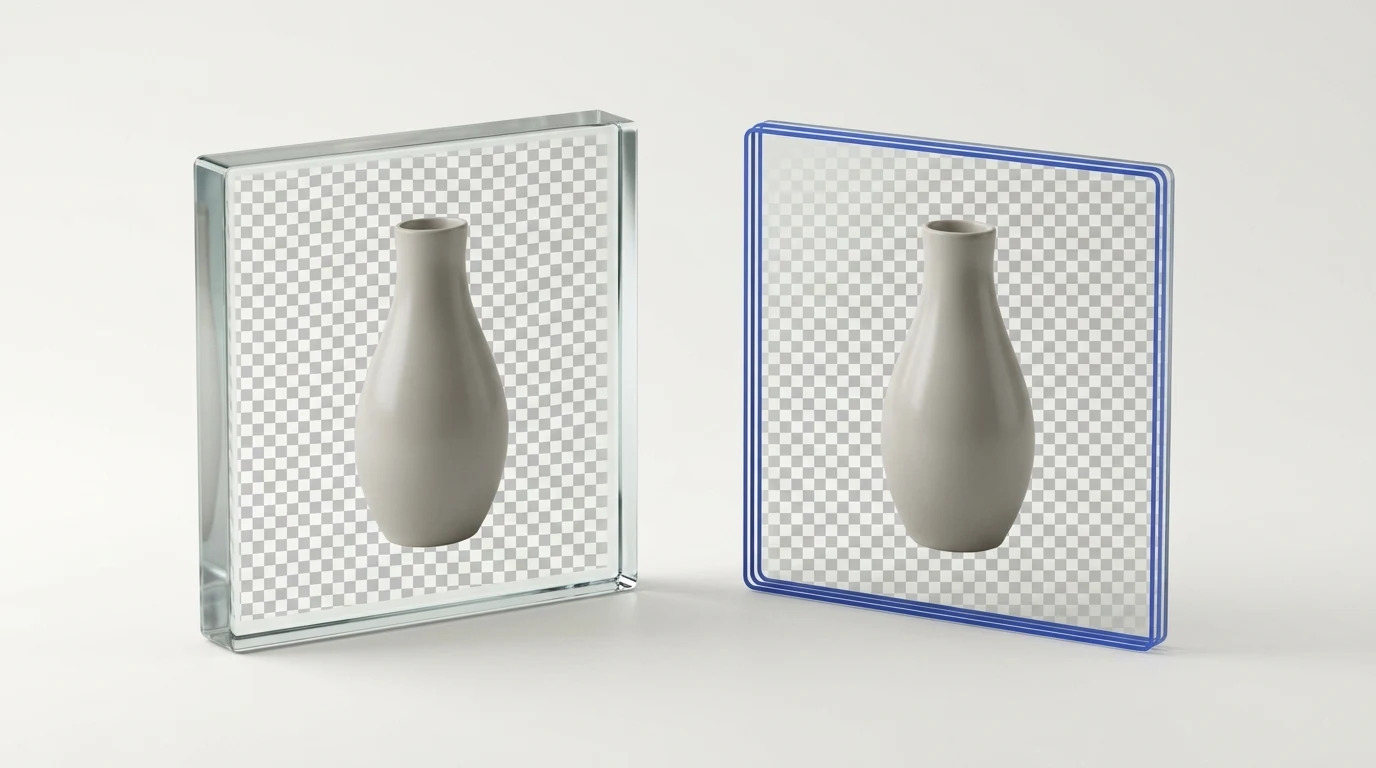
L’outil de redimensionnement des images permet d’ajouter plusieurs images sources et de créer une ou plusieurs tailles de sortie pour chacune. Vous pouvez choisir des dimensions exactes. L’outil ne recadre pas et ne complète pas l’image avec des marges ; si les proportions source et sortie diffèrent, le contenu peut être étiré. Choisissez un rapport largeur/hauteur adapté lorsque vous souhaitez conserver la forme de l’image. Le nombre d’images par opération dépend du forfait, et des limites de sorties s’appliquent.
Si vous devez aussi changer le type de fichier, utilisez séparément le convertisseur d’images et choisissez parmi les formats effectivement proposés.